Para que serve e como configurar o DKIM (antigo DomainKeys)?
Postado por Flávio Lucarelli on 02 October 2007 05:48 PM
| |
| A tecnologia DKIM (DomainKeys Identified Mail), originalmente projetada por Mark Delany do Yahoo!, tornou-se rapidamente um sucesso entre os programadores e os desenvolvedores de servidores de email. Trata-se de uma proposta de sistema de autenticação de emails usada para validar e garantir a autenticidade do domínio de um remetente de email, bem como a consistência e a integridade das mensagens. O IceWarp Server suporta o DKIM (mais recente) e não o original Domain Keys. O DKIM executa funções análogas às do SPF (Sender Policy Framework, sistema de diretivas do remetente) porque impede a falsificação de domínios de remetentes de email. No entanto, a tecnologia DKIM é mais complexa que a SPF, pois também pode garantir que o conteúdo do email não tenha sido alterado de forma alguma durante o trânsito SMTP. Estas são as principais vantagens dessa tecnologia:
No IceWarp, em Configurações Globais/Domínios, ativar DKIM. Na aba DKIM de um domínio, especifique: Seletor: m512 Dominio: seudominio.com.br Clique em "Gravar Chave Privada". Clique em "Obter dados do seletor" e use o conteúdo retornado em uma entrada do tipo TXT no seu DNS server com o mesmo nome usado para o seletor (ex: m512_domainkey.seudominio.com.br). Você pode verificar o registrando usando o DNS Query Tool do IceWarp e também testar enviando email para o Yahoo ou Gmail e verificando os headers da mensagem enviada/recebida em um desses sistemas. Outras informações técnicas O processo de assinatura do DKIM é, em essência, muito fácil. Ele funciona aplicando um hash ao corpo da mensagem de email enviada (usando, por exemplo, o algoritmo SHA1) e criptografando o resultado com a chave privada RSA. A versão preliminar original de Mark Delany também inclui codificação adicional desses dados altamente criptografados com Base64. Em seguida, a seqüência de caracteres resultante é inserida em uma mensagem de email como primeiro cabeçalho de mensagem chamado "DomainKey-Signature:”. No lado receptor do processo de comunicação, o servidor SMTP que recebe uma mensagem como essa usa o nome de domínio de origem, a seqüência de caracteres _domainkey e um seletor do cabeçalho da mensagem e começa a pesquisar o registro TXT do DNS no DNS. O resultado dessa pesquisa no DNS também inclui a chave pública RSA do domínio de origem. O servidor SMTP destinatário com o DKIM pode, portanto, decifrar o valor do hash de cabeçalho e calcular o valor de hash para o resto da mensagem de email (corpo). Se esses dois valores forem correspondentes, o remetente do email será realmente do domínio de origem, e o conteúdo não terá sido alterado durante a transmissão pela Internet. Além dessa incrível transparência, o IceWarp AntiSpam tira muito proveito da tecnologia DKIM. O AntiSpam é baseado no “método de incremento de pontuação” e, portanto, obtém facilmente benefícios do DKIM. Basicamente, pode haver somente três resultados com a descriptografia do email recebido e a correspondência de valor de hash:
Para maiores detalhes, acesse http://dkim.org. Para testar seu DKIM, acesse http://dkimcore.org/c/keycheck. Outra opção é enviar um email para o Gmail e procurar pelo DKIM=pass, conforme exemplo abaixo, do header: Authentication-Results: mx.google.com; spf=pass (google.com: domain of joseildo@lucanet.com.br designates 64.235.47.125 as permitted sender) smtp.mail=joseildo@lucanet.com.br; dkim=pass header.i=@lucanet.com.br DKIM-Signature: a=rsa-sha1; t=1258049798; x=1258654598; s=m512; d=lucanet.com.br; c=relaxed/relaxed; v=1; ... Existem, ainda sistemas que permitem testar seu DKIM enviando um email para eles: Alguns enderecos de email para onde voce pode enviar email para testar DKIM. dkim-test@dell.icewarp.com check-auth@verifier.port25.com sa-test@sendmail.net Você receberá e-mail de volta com status do seu DKIM (bem como SPF). Ressaltamos que já vimos problemas para operacionalizar o DKIM quando se usa o servidor de DNS da Microsoft, por não comportar o tamanho do registro do tipo TXT usado pelo DKIM. Temos sucesso em outros servidores de DNS, como SimpleDNS. |
sexta-feira, 2 de dezembro de 2016
DKIM - Segurança de E-mail

Validação de SPF
| | |
Quando um domínio -- independente do provedor onde ele esteja hospedado -- envia um e-mail, o servidor do destinatário faz diversas verificações para identificar se o e-mail pode ou não ser spam. Os nossos servidores de recebimento também realizam estas verificações. Uma das checagens mais importantes que fazemos é a política de SPF. Se alguém tentar mandar um e-mail falso em nome do seu domínio, o equipamento que fará o envio possuirá um IP diferente deste que está listado, o que fará com que o servidor de destino entenda que se trata de um spam e poderá recusar o e-mail.
Além do SPF recusamos e-mails enviados à partir de servidores:
Como identificar se há SPF no domínio de quem me mandou o e-mail?

Acesse o Prompt de comando e vamos fazer um teste com um domínio da sua Revenda. Digite o seguinte:
nslookup -q=txt seu_dominio
Você notará que o Prompt de comando mostrará uma linha similar a essa:
"v=spf1 ip4:200.234.192.0/20 ip4:200.234.208.0/20 ip4:201.76.32.0/19 ip4:201.76.49.0/19 mx/24 ~all"
Neste resutado, a configuração do SPF lista os IPs que estão autorizados a enviar e-mails em nome do seu domínio, ou seja, quando o servidor do destinatário checar quais são os IPS autorizados para o envio, aceitará as mensagens (visto que o seu domínio está configurado corretamente).
Se alguém tentar mandar um e-mail falso em nome do seu domínio, o equipamento que fará o envio possuirá um IP diferente deste que está listado, o que fará com que o servidor de destino entenda que se trata de um spam e, automaticamente, recusará o e-mail. Agora veremos um exemplo de domínio sem SPF configurado:
No prompt de comando do Windows digite:
nslookup -q=txt globo.com.br
primary name server = ns01.oghost.com.br
responsible mail addr = fapesp.corp.globo.com
serial = 2010122900
refresh = 10800 (3 hours)
retry = 3600 (1 hour)
expire = 604800 (7 days)
default TTL = 600 (10 mins)
Neste exemplo, o domínio alicopsa.cl não possui SPF, ou seja, não há uma lista de IPs autorizados a enviar e-mails em nome deste domínio. Quando o e-mail enviados por eles chegar no gateway de entrada da Revenda, e é identificada sem o SPF, ela é tratada como neutra e entra em greylisting, ou seja, o nosso servidor devolve a mensagem para o remetente pedindo para responder em até 5 minutos. Esse processo evita spam, já que o spammer geralmente não responde o e-mail de confirmação. Ao receber a resposta o domínio do rementente será adicionado em uma lista branca (whitelist) pelo período de 7 dias e o processo recomeça sempre que é expirado esse prazo. O nosso gateway de entrada devolve o e-mail pedindo reenvio em 5 minutos com uma mensagem similar a esta:
host mx.dominiodarevenda[200.234.222.116] said: 451
4.7.1 Greylisting in action, please come back in 00:05:00 (in reply to RCPT TO command)
Entenda o motivo da existência do Greylisting nos servidores da Revenda
Existem regras internacionais -- RFC 4408 -- que auxiliam o administrador do servidor de e-mail a configurá-lo de modo adequado para que as mensagens enviadas por este servidor não sejam tratados como spam. Quando o administrador deixa algum ponto passar batido, isso pode comprometer as mensagens enviadas, independente do destino. O nosso gateway de entrada foi configurado segundo essas regras e é indispensável que o remetente tenha SPF configurado de modo correto para garantir que haja a entrega sem o processo de greylisting
Quero receber e-mails enviados por domínios que não possuem SPF configurado e sem o processo de greylisting. É possível?
Sim. O único modo de receber e-mails de domínios que não possuem SPF sem o processo de greylist é alterando a zona de DNS para os e-mails serem entregues direto no servidor de Revenda, sem a filtragem de spam para todas as caixa postais do domínio que passar por essa modificação, o que acarretará em aumento significativo no recebimento de spam.
Mesmo ciente que o domínio receberá muito spam, quero evitar o processo de greylisting. O que fazer?
ATENÇÃO: Se este procedimento for efetuado de modo incorreto, o domínio deixará de receber e-mails.
A Locaweb não se responsabilizará pelo excesso de spam que as caixas postais do domínio poderão receber
pois você removerá o principal filtro com este procedimento
Acesse o Painel Plesk; Clique sobre o domínio; Vá em  Delete a seguite linha:
mx.seudomínio................... 200.234.222.116
Em seguida, vá em Adicionar novo registro de DNS e preencha os campos da seguinte maneira:
ping ns1.dominio (qualquer domínio que utilize os DNSs do Plesk)
Você terá como resposta o IP do servidor, contudo é indispensável que você faça esse teste de ping com mais de um domínio da Revenda apenas para se certificar que o IP é o mesmo. Todos os domínios da Revenda responderão com o mesmo IP e essa é uma maneira de você ter certeza que adicionou o IP correto. Após efetuar essa alteração, aguarde algumas horas para que ocorra a propagação de DNS e você receberá os e-mails normalmente. |
quinta-feira, 1 de dezembro de 2016
How to Create a System Image in Windows 7 or 8.x
The new backup utilities in Windows 7 are actually pretty impressive and creating an image will be possible in all versions. Today we take a look at creating a backup image of your machine without the need for a third party utility like Ghost or True Image.
You
just just finished installing a fresh copy of Windows 7 on your
computer and have it set up to your liking. One of the first things you
should do now is create an image of the disc so in the event of a crash
you will be able to restore it to its current state. An image is an
exact copy of everything on the drive and will restore it back to its
current state. It’s probably best to create an image when everything is
clean and organized on your system. This will make the image file
smaller and allows you to restore the system with a smooth running set
up.
The
process of finding the System Image Backup tool is different in Windows
7 and 8, so we’ll show you both of them, and then explain how to create
and use the system image, which is basically the same in either.
Opening System Image Backup in Windows 8.x
For
Windows 8.1 (if you are still on Windows 8 you should really do the
upgrade to 8.1, it’s free, and very important), they’ve moved the system
image function under the File History section. You can search for it in
the Start Screen search.

Then
you can click the System Image Backup in the lower left-hand corner.
(Note that it’ll take a bit for this screen to show anything).

Opening System Image Backup in Windows 7
Click on Start go to Getting Started and then select Back up your files.

Next click on the Create a system image hyperlink.

Creating a System Image Backup in Windows 7 or 8.x
Decide
where you want to save the image. You can choose an external drive,
burn to multiple DVD’s, or store it on a network location.

You can include other drives if you want as well but remember that will add to the size of the final image.

At
the confirmation screen notice the amount of space the image may take.
If something doesn’t look right you can still go back from this point
and make adjustments.

A
progress meter is displayed while the images is created and backed up.
In this example a disk of about 15GB in size took under 20 minutes
backed up to an external drive. Times will vary depending on your system
and where you’re backing it up to.

After
the process is complete you get the option to create a system repair
disc which you should do and make sure to save it in a secure location.


When it comes time to restore the image, you will be able to use the System Recovery Options to get the system back.

Image in Windows Vista
Vista
Ultimate, Business, and Enterprise allow you to create an image, but
Vista Home and Home Premium users do not have the option. The process is
similar in Vista, type backup into the search bar and click on Backup
and Restore Center.

Then click on Back up computer and the wizard will guide you through the process.

Conclusion
This
is a extremely handy feature and it actually works well. It is also
nice that the feature will be available in each edition of Windows 7
instead of just the higher end versions. This will save you some money
in not having to spend $50-80 on a third party utility. You should
create an image when everything is fresh on your system so the image is
not too large and the essentials of you machine can quickly be restored.
For instance I created an image after a fresh install and putting
Office 2007 and a few of my most commonly used programs. The entire
image came in around 10 GB which is easily stored on an external drive
or a few DVD’s.
Problemas com o Windows Update
How to delete cached Windows Updates in Windows 7/8
I
recently ran across a machine that was having problems installing
Windows Updates. It would seemingly go through fine but upon restarting
it would change from “Configuring Updates” to “Failure configuring
Windows Updates. Reverting Changes.”
In
troubleshooting, a theory was to delete the update that had been
downloaded and have Windows Updates re-download it. In case the
downloaded update was corrupted, this would get a fresh download of the
update and try installing again.
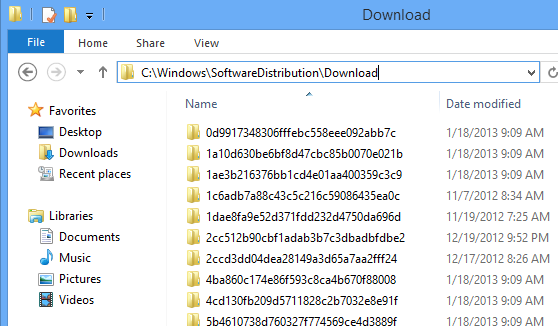
To
delete the downloaded updates in Windows Vista, 7, or 8, browse to
C:\Windows\SoftwareDistribution\Download. (You may have to show hidden
files to browse there.) Then select all the files (Ctrl+A) and delete
them.
Once
the files are deleted, restart the computer. Otherwise, you will
receive an error message if you try to install Windows Updates without
restarting.
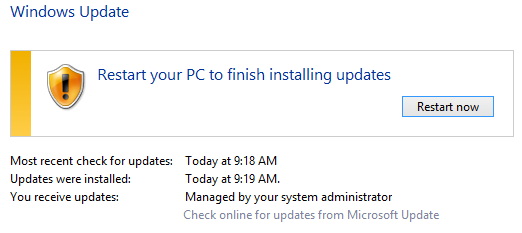
After the restart, you will hopefully be greeted with a message stating Windows updates have been successfully installed.
GPO para Restauração de Sistema
Computer Configuration/Administrative Templates/System/System Restore/Turn Off system Restore.
Se esta direitiva estive habilita, então desabilitará a criacao de ponto de restauração.
Se
esta direitiva estive desabilita, entao não permitirá desabilitar a
criação de pontos de restauração (no seu caso está opcao deve esta
desabilitada para que os pontos de restauração fiquem ativo nos
clientes)
Desconheço criação de pontos de restauração via GPO. pois o proprio Windows cria quando e adequado a criação.
Para habilitar shadow copies
segue link
http://technet.microsoft.com/en-us/magazine/dd637757.aspx
Permitir Salvar Senha Area de Trabalho Remota
Olá Pessoal,
Em
alguns casos você pode ter a necessidade de salvar as credenciais da
sua conexão RDP, em versões anteriores do Windows bastava selecionar a
opção “Permitir salvar minhas credencias” mas no Windows Vista e
posteriores é necessário uma configuração a mais para que isso seja
possível, siga os passos abaixo:
Clique no botão Iniciar , Digite gpedit.msc e pressione ENTER.
 Se você for solicitado a informar uma senha de administrador ou sua confirmação, digite a senha ou forneça a confirmação.
, Digite gpedit.msc e pressione ENTER. Se você for solicitado a informar uma senha de administrador ou sua confirmação, digite a senha ou forneça a confirmação.
Em Configuração do Computador, clique duas vezes em Modelos Administrativos, em Sistema e, por fim, em Delegação de Credenciais.

No painel direito, clique duas vezes em Permitir Credenciais Salvas com Autenticação de Servidor Somente NTML.

Na caixa de diálogo exibida, clique em Habilitado e em Mostrar.

Na caixa de diálogo Mostrar Conteúdo, clique em Adicionar, digite o nome do computador remoto (servidor) neste formato: TERMSRV/* e, em seguida, clique em OK.

Problema com netlogon no Windows 10 - Solved
Login
scripts in Windows 10 do not like to access them using the following
\\servername\netlogon\login.bat but if you change that to
\\domain_name\netlogon\login.bat then it will work.
Como abrir o mesmo programa 2 vezes simultaneamente - Exemplo o Abrir 2 skypes
"C:\Program Files (x86)\Skype\Phone\Skype.exe" /secondary
Clicar em propriedades do atalho do programa e adicionar o /secondary no final do endereço
Clicar em propriedades do atalho do programa e adicionar o /secondary no final do endereço
Erro crítico o menu iniciar e a cortana não estão funcionando. Tentaremos corrigir isso na próxima vez que você fizer logon
Na área de trabalho, usando o mouse com o botão direito crie uma
nova pasta, abra a pasta, vai em Arquivo, Abrir Prompt de Comando, Abrir
Prompt de Comando Como Administrador. Digite " chkdsk c: /f " sem
aspas, ao perguntar se deseja agendar verificação, digite S.
Reinicie o computador e aguarde até o processo terminar.
Erro ao atualizar Windows 10
Entendo que está recebendo o código de erro 0xC1900101 - 0x4000D ao instalar a atualização do Windows 10.
Para sermos mais assertivos na sua questão qual é exatamente a marca e modelo de seu equipamento?
Sugiro que execute as etapas abaixo para uma possível solução. Teste o comportamento ao final de cada etapa.
Etapa 1
Primeiramente verifique se o seu perfil de usuário tem privilégios de administrador seguindo os passos abaixo:
- Na Área de Trabalho pressione simultaneamente as teclas Windows + R para abrir o Executar;
- No Executar digite control userpasswords2 e clique em OK;
- Na aba Usuários selecione seu usuário e clique em Propriedades;
- Na aba Associação de Grupo marque a opção Administrador, clique em Aplicar e em OK;
- Reinicie o computador para validar a nova configuração.
Etapa 2
Acesse
o site de fabricante de seu equipamento e pelo modelo, baixe e instale
todos os drivers compatíveis com o Windows 8.1, como da placa de vídeo,
placa de rede, USB, chipset, Bios, entre outros.
Etapa 3
Caso tenha um antivírus instalado ou mais de um, sugiro que desinstale pelo Painel de Controle no ícone Programas e Recursos ou desabilite temporariamente pelas configurações do próprio antivírus.
Nota: Muitos
antivírus possuem uma ferramenta própria de remoção. Acesse o site do
Software instalado para mais informações. Seu sistema não ficará
desprotegido pois o Windows tem um sistema de segurança próprio que
habilita automaticamente assim que reiniciar o computador.
Etapa 4
Desabilite
todos os programas de terceiros, ou seja, uma Inicialização limpa, para
verificar se alguns dos programas instalados em seu computador possam
estar provocando esse comportamento.
Para inicialização limpa siga os passos abaixo:
- Na Área de Trabalho, pressione simultaneamente as teclas Windows + R para abrir o Executar;
- No Executar digite MSCONFIG e clique em OK para abrir a Configuração do Sistema;
- Na guia Serviços, assinale a opção Ocultar todos serviços Microsoft e clique em Desativar Tudo;
- Clique em Aplicar e em OK;
- Reinicie o computador.
NOTA: Este
procedimento desabilita todos serviços e programas de terceiros. Você
pode posteriormente, se o problema for solucionado desta forma,
habilitar os programas e serviços que serão inicializados com o Windows,
seletivamente, ao invés de manter todos desativados. Se o problema
voltar após ativação da inicialização de um serviço ou programa em
especifico, o problema está exatamente na inicialização deste software e
é recomendável removê-lo.
Etapa 5
Execute uma limpeza de disco. Para limpar os arquivos desnecessários siga os passos abaixo:
- No Iniciar digite Limpeza de disco para abrir as opções no Pesquisar;
- Selecione a Unidade (C:) e clique em Ok.
Etapa 6
Redefina os componentes do Windows Update manualmente.
- Pare
os BITS, criptográficos, MSI Installer e Windows Update Services. Para
fazer isso, digite os seguintes comandos no prompt de comando.
- Pressione simultaneamente as teclas Windows + X e clique em Prompt de Comando (Admin).
- Na tela Prompt de Comando digite os comandos abaixo e pressione Enter no final de cada linha:
net stop wuauserv
net stop bits
net stop cryptsvc
net stop msiserver
-
Reinicie o serviço BITS e o serviço Windows Update. Para fazer isso,
digite os seguintes comandos no prompt de comando. Pressione ENTER após
digitar cada comando.
net start bits
net start wuauserv
net start cryptsvc
net start MSIServer
-Renomeie também as pastas do Windows Update seguindo os passos abaixo:
- Em Meu Computador clique em C: ;
- Clique na pasta Windows;
- Localize as pastas abaixo, clique com o botão direito do mouse sobre elas e clique em Renomear. Adicione .old no final do nome de cada uma delas:
- c:/ > Windows > SoftwareDistribution para SoftwareDistribution.old
- c:/ > Windows > System32 > catroot2 para catroot2.old
Reinicie o computador.
Caso o comportamento persista, apresente mensagem ou código de erro, por favor, poste aqui novamente. Estamos à disposição.
----------------------------------------------------------------
Procedimento 2
Método 1: executar a solução de problemas do Windows Update
- Execute a Solução de Problemas do Windows Update; depois, abra o Windows Update e tente instalar novamente a atualização.
Método 2: executar a ferramenta DISM
- Passe o dedo da borda direita da tela e toque em Pesquisar.
(Se você estiver usando um mouse, aponte para o canto inferior direito da tela, mova o ponteiro do mouse para cima e clique em Pesquisar.) - Digite prompt de comando na caixa de pesquisa.
- Na lista de resultados, passe o dedo para baixo ou clique com o botão direito do mouse em Prompt de Comando, depois toque ou clique em Executar como administrador.
- Na janela Administrador: Prompt de Comando, digite os comandos a seguir. Pressione a tecla Enter após cada comando:
DISM.exe /Online /Cleanup-image /Scanhealth
DISM.exe /Online /Cleanup-image /Restorehealth - Para fechar a janela Administrador: Prompt de Comando, digite Exit, e pressione Enter.
- Execute o Windows Update novamente.
Método 3: atualizar o PC
- Para saber mais sobre como fazer isso, vá para Como restaurar, atualizar ou redefinir o computador.
Se o erro persistir, procure ajuda de outras pessoas que usam o Windows no site Microsoft Community .
Códigos de erros relacionados a esta orientação:
- WindowsUpdate_8007000d
- 0x8007000d
A senha deve satisfazer a requisitos de complexidade.
Descrição
Essa configuração de segurança determina se as senhas devem satisfazer a requisitos de complexidade.
Se esta diretiva estiver ativada, as senhas precisarão atender aos seguintes requisitos mínimos:
- Não conter partes significativas do nome da conta do usuário ou o nome todo
- Ter pelo menos seis caracteres de comprimento
- Conter caracteres de três das quatro categorias a seguir:
- Caracteres maiúsculos do inglês (A-Z)
- Caracteres minúsculos do inglês (a-z)
- 10 dígitos básicos (0-9)
- Caracteres não-alfabéticos (por exemplo, !, $, #, %)
Os requisitos de complexidade são impostos quando as senhas são criadas ou alteradas.
Para criar filtros de senha personalizados, consulte o Microsoft Platform Software Development Kit e Technet no site da Microsoft Web.
Padrão:
- Habilitado para controladores de domínio.
- Desabilitado em servidores autônomos.
Observação
- Por padrão, os computadores que são membros de um domínio seguem as configurações dos controladores de domínio.
Definindo essa configuração de segurança
Você
pode definir esta configuração de segurança abrindo a diretiva
apropriada e expandindo a árvore de console da seguinte forma:
Configuração do computador\Configurações do Windows\Configurações de
segurança\Diretivas de conta\Diretiva de senha\
Para obter instruções específicas sobre como definir configurações de diretiva de senha, consulte Aplicar ou modificar diretivas de senha.
Para obter mais informações, consulte:
Assinar:
Postagens (Atom)
-
If you are receiving an error Destination Path Too Long when trying to copy or move a file to a folder, try the quick trick below. The re...
-
O Time Machine faz backup de todos os seus arquivos para um disco rígido externo para que você possa restaurá-los mais tarde ou consultar a...

