Mostrando postagens com marcador Internet. Mostrar todas as postagens

quinta-feira, 14 de novembro de 2019

Enable Internet Explorer mode on the new Microsoft Edge

Enable Internet Explorer mode on the new Microsoft Edge

1. Launch Microsoft Edge browser.
2. Next, you copy-paste the following address:
edge://flags/#edge-internet-explorer-integration
3. Using the drop-down change the settings from Default to IE Mode and then click on the Relaunch now button to apply the changes.
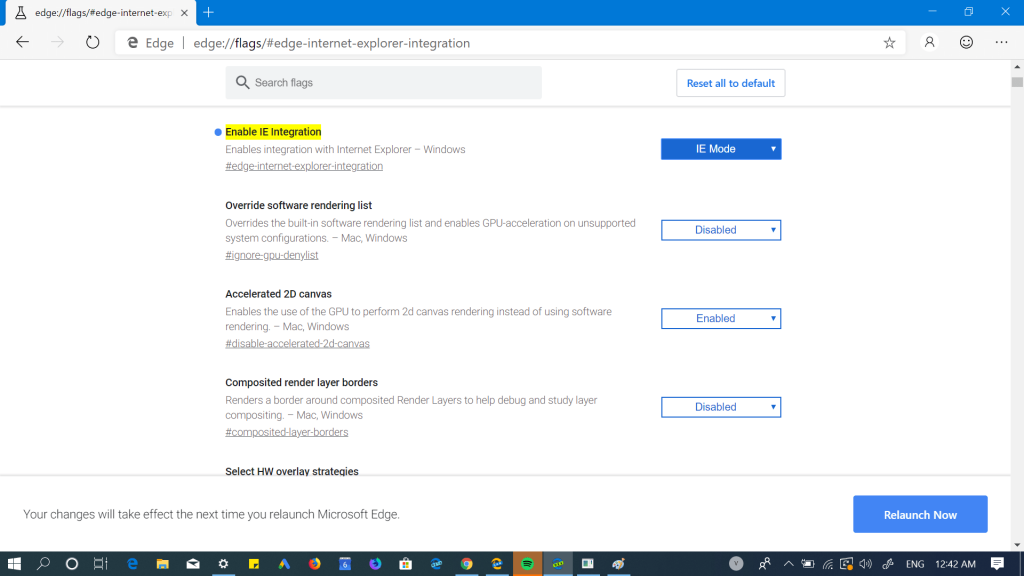
enable internet explorer integration in edge browser
4. To see new Internet Explorer settings, you need to click on the (…) More action icon available on the upper right corner, select More Tools > Show this page with Internet Explorer.
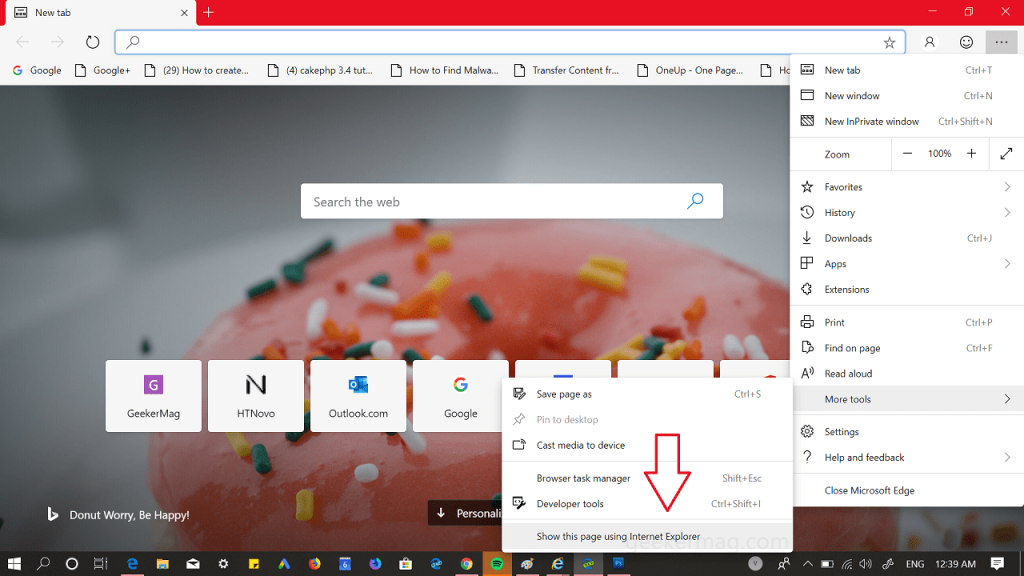
how to enable Internet Explorer mode in Edge browser
When you open a webpage using Internet Explorer mode, a new tab will open in the Edge browser. Whenever you launch web page using the IE Mode, an Internet Explorer icon will appear in the address bar.
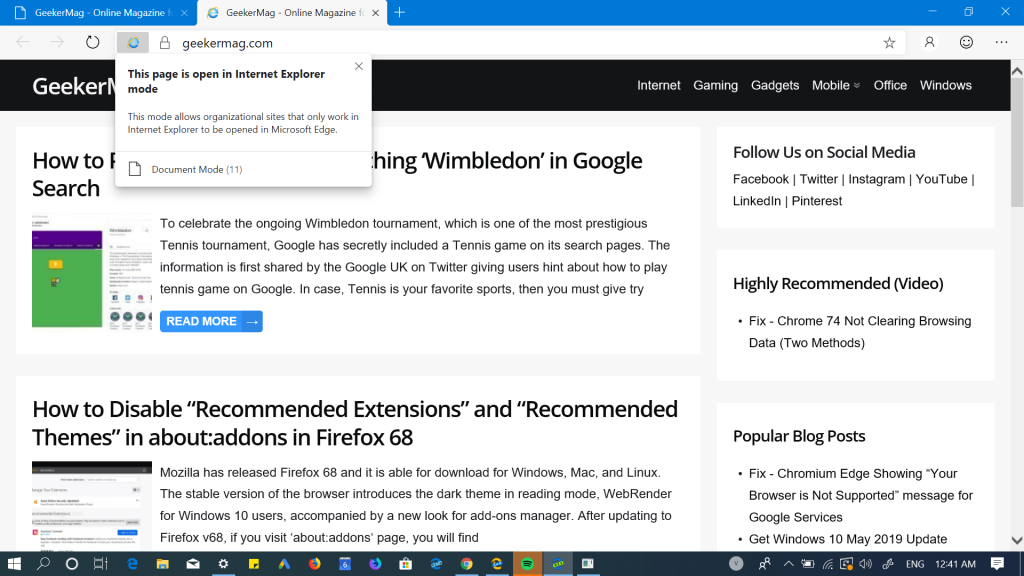
Note – In case, you’re if you try to use this mode and a quick dialog box giving an error message which reads “Can’t open this page with Internet Explorer mode“, then it seems like your device is not compatible to use this feature or you have to wait for next updates.
What are your thoughts about Internet Explorer mode for Microsoft Edge browser? We would like to hear from you in the comments.

segunda-feira, 3 de setembro de 2018

Extensão do Chrome para Limpar Cache Automaticamente

Esta é uma extensão do Google Chrome que faz a limpeza automatica do cache toda vez que abrir o navegador. Isso evita muitos erros de navegação devido ao armazenamento de cache de alguns sites.

  1. Para baixar e instalar a extensão, clique no link abaixo:
    https://chrome.google.com/webstore/detail/classic-cache-killer/kkmknnnjliniefekpicbaaobdnjjikfp?hl=pt-BR
  2. Agora siga conforme as imagens abaixo para configurar o plugin. Esta configuração será feita uma unica vez.


Agora, clique com o botão direito do mouse sobre o ícone OFF


sexta-feira, 19 de maio de 2017

Problema para acessar algum site no Internet Explorer - Modo de Compatibilidade

No Internet Explorer, as vezes em alguns sites, sistemas ou seguradoras, ocorre erros de navegação devido a incompatibilidade de sistemas. Para contornar estes problemas, adicione o site em modo de compatibilidade.


1. No internet explorer clique no ícone de configurações (uma engrenagem no canto superior direito do navegador) e selecione a opção "Configuração do Modo de Exibição e Compatibilidade":


2. Na janela que abre clique no botão adicionar para que o navegador entenda que o site deverá ser compatibilizado:


Repare que após clicar no botão "Adicionar" o site aparece na lista de "Sites que você adicionou ao Modo de Exibição de Compatibilidade".


3. Clique no botão "Fechar" na parte inferior direita da janela.

Pronto, seu navegador está compatibilizado.

terça-feira, 9 de maio de 2017

Como limpar cache dos navegadores de internet para eliminar erros de navegação

Atenção, não é necessário marcar as opções de limpeza de histórico de navegação tao quanto formulários de senha.
Internet Explorer
1) Abra o menu “Ferramentas” e clique na opção “Excluir Histórico de Navegação...”.
Ferramentas > Excluir Histórico de Navegação...
2) Se você deseja excluir todo o cache e os dados armazenados, clique em “Excluir tudo...”. Caso queira excluir apenas alguns dados, clique no botão respectivo aos dados que você quer apagar.
Excluir tudo...
Mozilla Firefox
1) Aperte as teclas “Ctrl + Shift + Del”.
1.1)  Uma janelinha como a da figura abaixo aparece. Escolha os dados que você deseja apagar, e clique em “Limpar dados pessoais”.
Limpar dados pessoais
2) Clique no menu “Ferramentas” e navegue até a opção “Limpar dados pessoais”.
Ferramentas > Limpar dados pessoais
2.1) Aparece a janela com os dados que são passíveis de limpeza, selecione o que você deseja excluir e clique em “Limpar dados pessoais”.
Limpar dados pessoais

Google Chrome

1) Aperte as teclas “Ctrl + Shift + Del”.

2) Selecione os dados que deseja excluir, e na caixa que mostra o período selecione “Todos”.
Deixe conforme figura abaixo

4) Agora clique no botão “Limpar dados de navegação”.
Pronto! Você acaba de aprender como limpar o cache do seu navegador e está muito mais seguro.

terça-feira, 20 de setembro de 2016

Como otimizar as pesquisas do seu blog ou site no Google

Depois que passei a auxiliar no fórum do Blogger, me deparei com uma pergunta muito comum por lá: Por que é que meu blog não aparece no Google? Muitos blogueiros iniciantes, ao criarem seus blogs, desejam vê-lo nas páginas dos mecanismos de busca, principalmente do Google, mas nem sempre isso acontece de imediato.


O Google costuma indexar rapidamente os blog hospedados no Blogger/Blogspot, mas existem alguns detalhes que podem agilizar e melhorar o processo.

1 – Enviar a url do blog para o Google

O Google mantém uma página própria para este fim - Adicionar/Atualizar sua URL


Também é possível enviar seu blog para o Yahoo Search e para o Bing. 

2. Configurações no painel do Blogger

Acesse o painel do Blogger, clique em configurações e na aba básico, em privacidade assinale a opção sim para as duas perguntas: 
1) Adicionar o seu blog às nossas listagens? 
2) Permitir que mecanismos de pesquisa localizem seu blog?


3. Enviar sitemaps pelo Google Webmaster Tools

O sitemap é um arquivo que contém todos os posts do seu blog. Então é importante apresentá-lo para o Google. Saiba como fazer isso, acessando os links abaixo:

Como enviar sitemaps ao Google Webmaster Tools 

4. Aprender o básico de SEO

SEO - Search Engine Optimization – são técnicas para melhorar o posicionamento de um site nos mecanismos de busca. Já abordamos esse tema nos seguintes posts:

Como atrair visitantes para o seu blog – parte l

Como atrair visitantes para seu blog – parte ll

Como atrair visitantes para seu blog – final

Otimizando seu blog com meta tags

Dicas de SEO para Blogger

Lembrem-se que “o conteúdo é rei” e que estas dicas vão ajudar na indexação do blog e não, necessariamente, em fazer com que ele atinja as primeiras posições.

Confiram o guia para blogueiros lançado pelo próprio Google em 2008, com tradução do blog Mestre Seo -Google Lança o Guia de Melhores Práticas para Blogueiros.

Atualizado em 02/07/2016: Por Priscila Fago.

MAIS DICAS

Otimizando o Título

Por padrão, o Blogger exibe o título do blog antes do título da postagem, na janela do navegador, como no exemplo:
iceBreaker: Otimizando o Título e URL das páginas no Blogger
Essa mesma informação é passada aos mecanismos de busca, mas ela não é muito eficiente. O ideal é que o título fique assim:
Otimizando o Título e URL das páginas no Blogger - iceBreaker
Essa pequena alteração na ordem em que o título do blog e título da postagem são exibidos, coloca o que é mais importante na frente e aumenta a relevância da página nas pesquisas sobre o assunto abordado. E o melhor é que muito simples alterar seu template para atingir o modelo ideal de títulos: acesse o seu Painel do Blogger, e selecione Layout, então clique em Editar HTMLpara entrar no modo de edição do código do seu Template. Procure pelo seguinte código:
<title><data:blog.pageTitle/></title>
E SUBSTITUA pelo seguinte código:
<b:if cond='data:blog.homepageUrl == data:blog.url'> <title><data:blog.title/></title><b:else/> <title><data:blog.pageName/> - <data:blog.title/></title></b:if>
Visualize para verificar se está tudo correto e clique em Salvar Modelo. Agora seu blog exibirá os títulos otimizados e os mecanismos de busca os indexarão de maneira mais apropriada.

Otimizando a URL

O Blogger reutiliza o título dado à postagem para gerar a URL (endereço) da página (convertendo espaços em hífens e substituindo letras com acentos e cedilhas por suas versões sem eles, já que URLs não aceitam estes elementos). Veja no exemplo:
http://seublog.blogspot.com/ano/mes/titulo-da-postagem.html
Além de adicionar ano e mês em que a postagem foi publicada na URL, o Blogger acrescenta o título da postagem até a URL conter no máximo 80 caracteres. Com isso, na maioria dos casos, não estará visível o título completo na URL da página – e se as palavras mais importantes do título tiverem sido cortadas, a página perderá relevância.

Para evitar este problema, ao publicar a postagem pela primeira vez (que é quando o Blogger gera a URL), crie um título composto apenas pelaspalavras-chave relevantes ao assunto abordado. Logo em seguida, reabra a postagem e substitua o título anterior pelo título final que a postagem deverá ter. Dessa forma, você terá uma URL otimizada para os mecanismos de busca e um título adequado para os seus leitores. Observe que não é possível alterar a URL de postagens já publicadas.

segunda-feira, 8 de agosto de 2016

Configuração do IE para visualizar Apólice no site Liberty

Redefina o Internet Explorer, feche e abra novamente.

Delete os cookies e arquivos temporários da internet, adicione os sites da Liberty Seguros e Indiana aos Sites Confiáveis e Modo de Compatibilidade.
 
Habilite o conteúdo misto e desative o bloqueio de pop-up em Internet e Sites Confiáveis na Aba de Segurança, como no exemplo a seguir:


Ative o Script Ativo em Sites Restritos, como no exemplo a seguir:


Feche o Internet Explorer e realize os testes.

Links da Liberty Seguros:

https://www2.libertyseguros.com.br [Meu Espaço Corretor]
https://www.libertyweb.com.br [Liberty Web]
https://affinitydr.libertyseguros.com.br [Liberty Affinity]
https://www2.indiana.com.br [Indiana]
https://www2.indiana.com.br/cadastrounico [Indiana Cadastro Único]


terça-feira, 12 de abril de 2016

Como traduzir a confirmação do FeedBurner

Quando criamos um Feed para que os visitantes acompanhem o blog esquecemos de alguns detalhes muitos importantes, que se não corrigidos podem fazer você perder inscritos no Feed.
[unordered_list style=”bullet”]
[/unordered_list]
Sempre que um visitante do blog assina para receber por e-mail os as postagens do seu blog um e-mail do FeedBurner é enviado para que o visitante confirme, e esse e-mail por padrão é em inglês o o que nem todos sabem e com isso acabam não confirmando e assim não recebendo seus artigos.
Vou mostrar como traduzir o e-mail de confirmação para que o usuário que assinou entenda perfeitamente que é para confirmar clicando no link para então receber seus artigos.
789454444

Traduzindo o FeedBurner

1º Passo: Entre na sua conta do FeedBurner e depois no seu Feed criado para o seu blog:

2º Passo: Agora clique em “Publicize” e depois em “E-mail Subscriptions” e depois em “Communication preferences“:
745
3º Passo: Agora basta você traduzir as frases e com um detalhe importante no link para confirmação:
1235487
Email “From” Address: Coloque o e-mail que o visitante que assinou vai ver quando receber seus artigos.
Confirmation Email Subject: Esse é o título do e-mail que o visitante que assinou vai receber para confirmar sua assinatura.
Confirmation Email Body: Essa é a mensagem do e-mail que você deve traduzir como quiser, só que deixando o comando ${confirmlink} porque no e-mail ele será um link para pessoa clicar.

Seu blog não aparece no Google?

Depois que passei a auxiliar no fórum do Blogger, me deparei com uma pergunta muito comum por lá: Por que é que meu blog não aparece no Google? Muitos blogueiros iniciantes, ao criarem seus blogs, desejam vê-lo nas páginas dos mecanismos de busca, principalmente do Google, mas nem sempre isso acontece de imediato.

O Google costuma indexar rapidamente os blog hospedados no Blogger/Blogspot, mas existem alguns detalhes que podem agilizar e melhorar o processo.

1 – Enviar a url do blog para o Google
O Google mantém uma página própria para este fim - Adicionar/Atualizar sua URL
Tutorial Dicas Blogger. Todos os direitos reservados.
Também é possível enviar seu blog para o Yahoo Search e para o Bing.
2. Configurações no painel do Blogger
Acesse o painel do Blogger, clique em configurações e na aba básico, procure por “permitir que mecanismos de pesquisa localizem seu blog?”. Escolha a opção sim.
painel do Blogger
3. Enviar sitemaps pelo Google Webmaster Tools
O sitemap é um arquivo que contém todos os posts do seu blog. Então é importante apresentá-lo para o Google. Saiba como fazer isso, acessando os links abaixo:
4. Aprender o básico de SEO
SEO - Search Engine Optimization – são técnicas para melhorar o posicionamento de um site nos mecanismos de busca. Já abordamos esse tema nos seguintes posts:
Lembrem-se que “o conteúdo é rei” e que estas dicas vão ajudar na indexação do blog e não, necessariamente, em fazer com que ele atinja as primeiras posições.
Confiram o guia para blogueiros lançado pelo próprio Google em 2008, com tradução do blog Mestre Seo -Google Lança o Guia de Melhores Práticas para Blogueiros

Como mover senhas e favoritos entre Microsoft Edge Chromium

  Press  Win + R  keys to open up the  Run  dialog box. Type  %LocalAppData%\Microsoft\Edge\User Data  and press  enter . Move the  Default ...