- Open a Windows Explorer window
- Right-click anywhere that's blank and choose Customize this folder
- Choose General Items from the Optimize this folder for list box, then click OK
- In Windows Explorer, open the Tools menu and click Folder Options
- On the View tab click on Apply to Folders then click OK
Mostrando postagens com marcador Windows. Mostrar todas as postagens
Mostrando postagens com marcador Windows. Mostrar todas as postagens
quinta-feira, 23 de janeiro de 2020
Personalizar colunas Explorer Windows 10

domingo, 17 de novembro de 2019
How can I RDP to an Azure AD joined Windows 10 device ?
Introduction
If you are using Azure AD, you can join Azure AD as part of the Windows 10 version 1703 OOBE, it’s easy to do, just provide your AzureAD credentials…
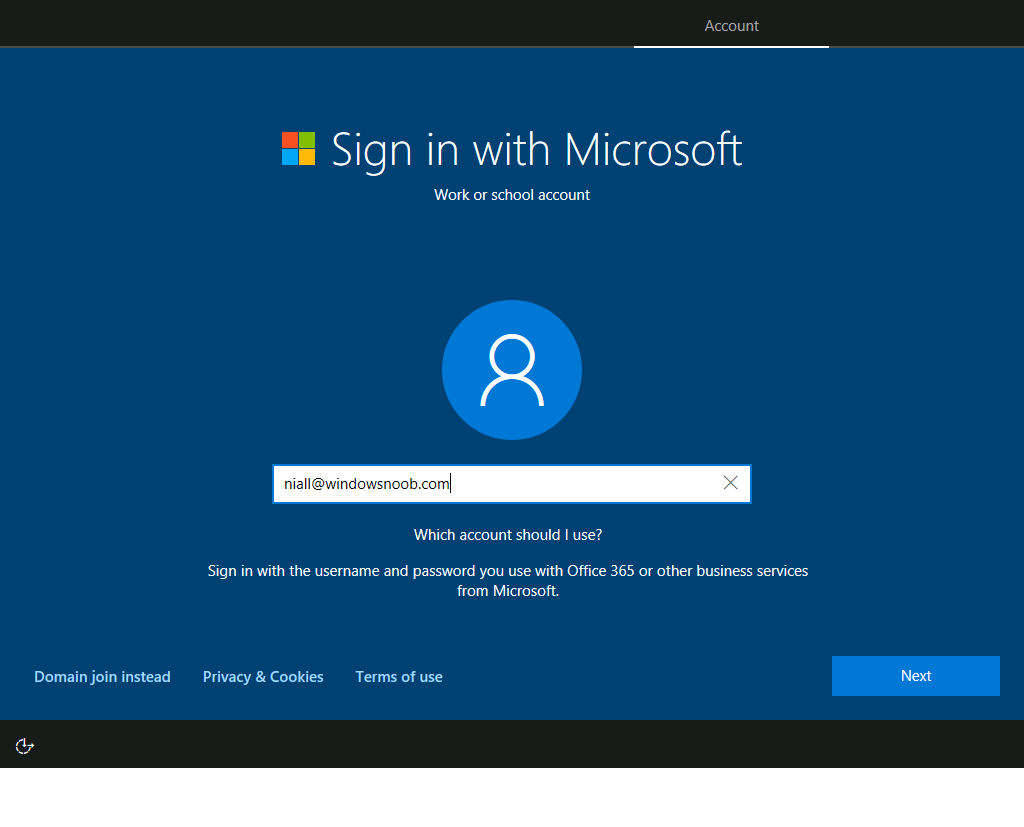 and once it has completed OOBE your computer will be AzureAD joined.
Alternatively you can join AzureAD using All Settings, Accounts, Access work or school, click on Connect and enter your AzureAD username, then click on Join this device to Azure Active Directory and continue through the wizard.
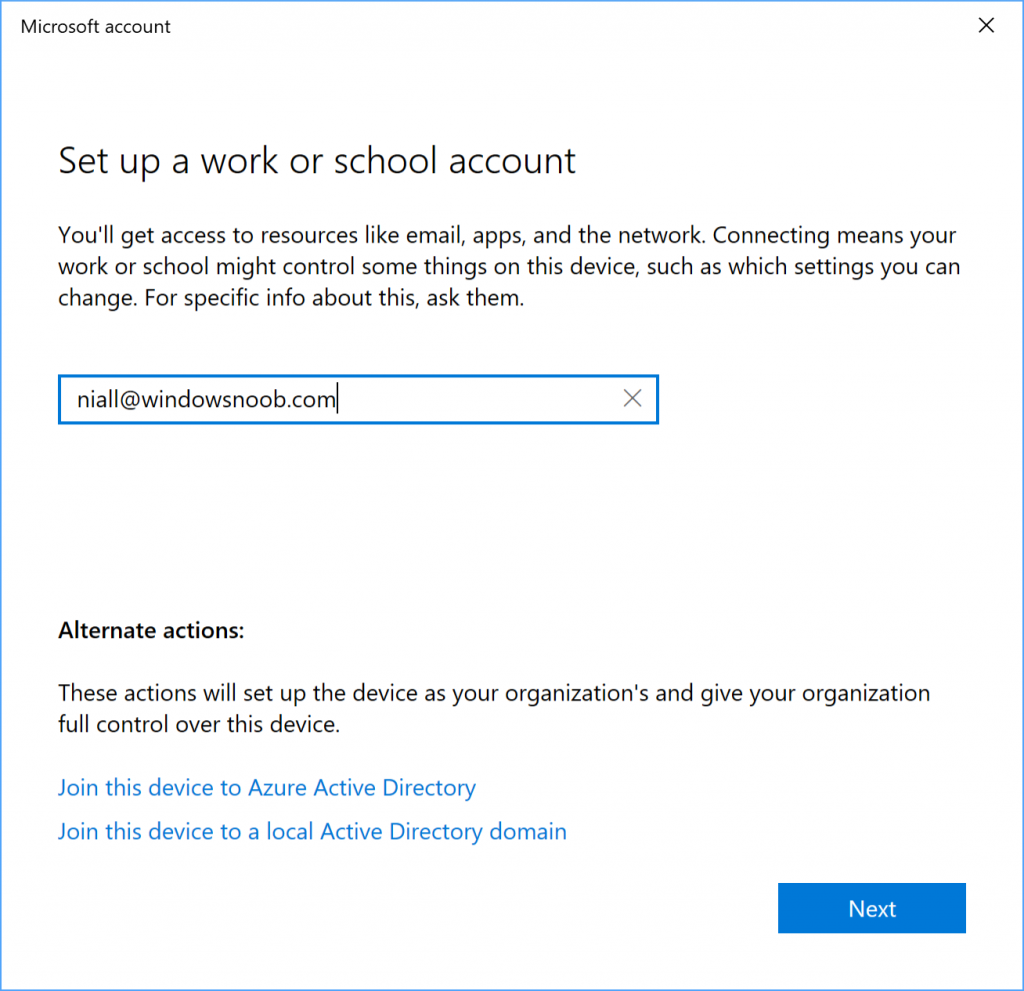
Note: if this option is missing verify you are on Windows 10 v1703 and that your DNS is working correctly.
You can verify that your device has successfully joined AzureAD via a PowerShell command:
dsregcmd /status
and the output is shown below, notice it’s AzureAdJoined=YES.
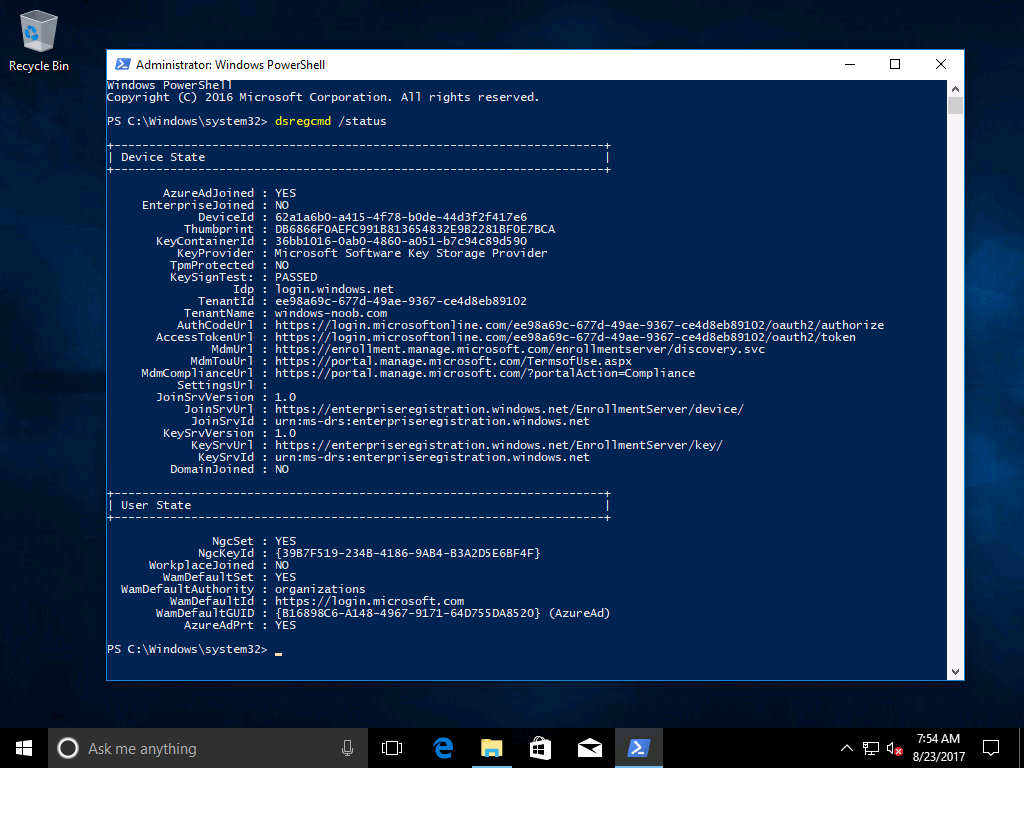
If you want to RDP to this computer, you’ll need a few things in place on the computer you are RDP’ing from and the computer you are RDP to.
Note: This post is aimed at a lab environment, I’ll update it shortly to include production (from a security perspective).
Step 1. Change Remote desktop settings
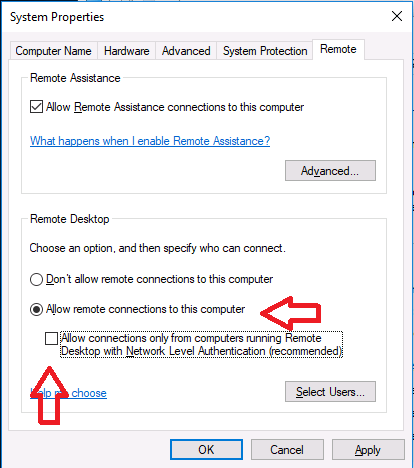
On the computer you intend to RDP to, set the Remote Desktop settings to Allow Remote Connections to this computer and remove the checkbox from Allow connections only from computers running Remote Desktop with Network Level Authentication enabled as shown here.
Step 2. Create new rdp config file
On the computer you intend to RDP from, open mstsc.exe and click on Show Options.
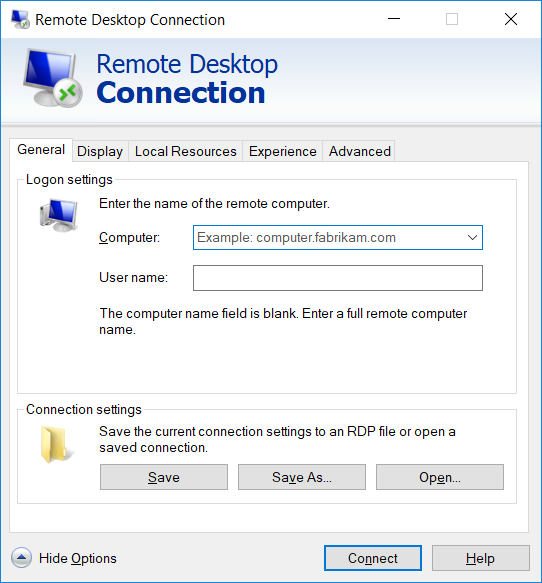
Click on Save As… and give it a new name such as AzureAD_RDP, save it somewhere easy to find.
Open the saved file using Notepad. Verify that the following two lines are present, if not, add them.
enablecredsspsupport:i:0
authentication level:i:2
authentication level:i:2
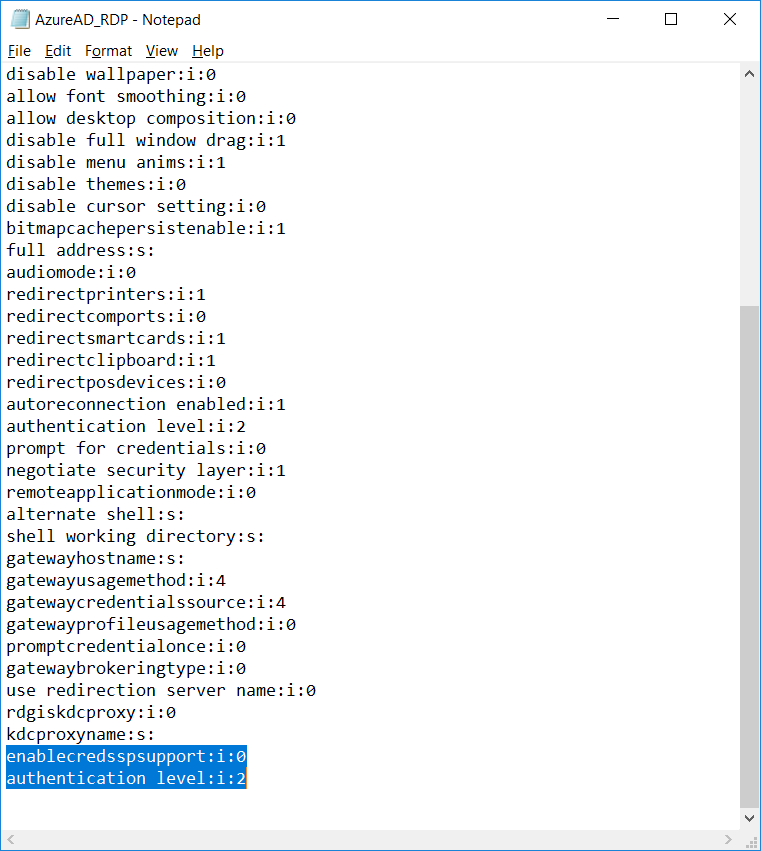
Save the file.
Step 3. RDP to the target computer
On the computer that you just edited the config file, open MSTSC.exe and click on show options, then click on Open. Point it to the previously created AzureAD_RDP config file. Enter the IP address or FQDN of the computer you want to RDP to, do not enter any username.
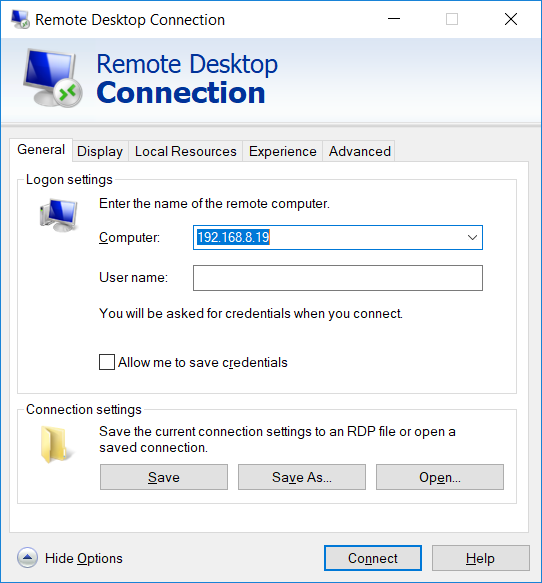
you may see the usual RDP prompt…it’s ok, click on Connect
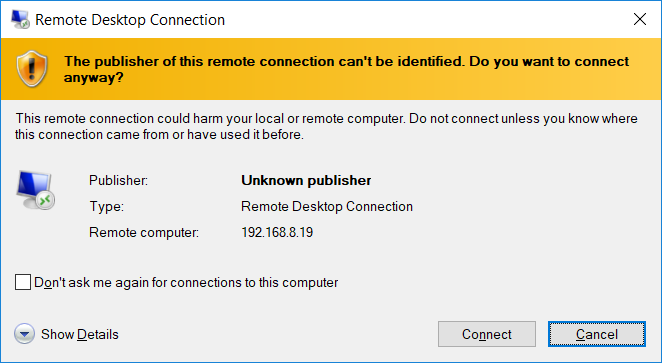
and depending on what device you are connecting from (and to) you’ll see different results, for example from an AzureAD joined device that you’ve logged into with the same UPN as you are using to connect to the target PC you’ll be prompted to enter your AzureAD password like so:-
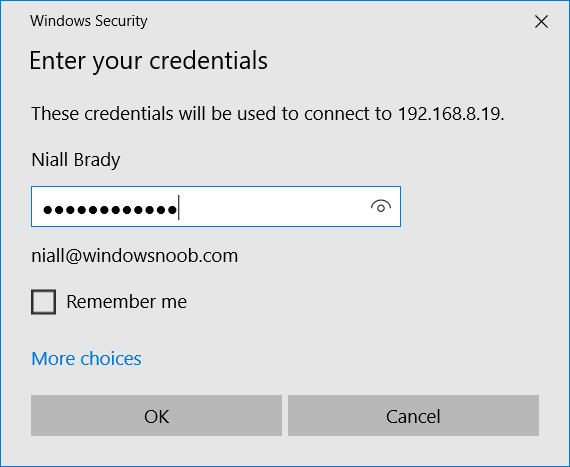
and you are in
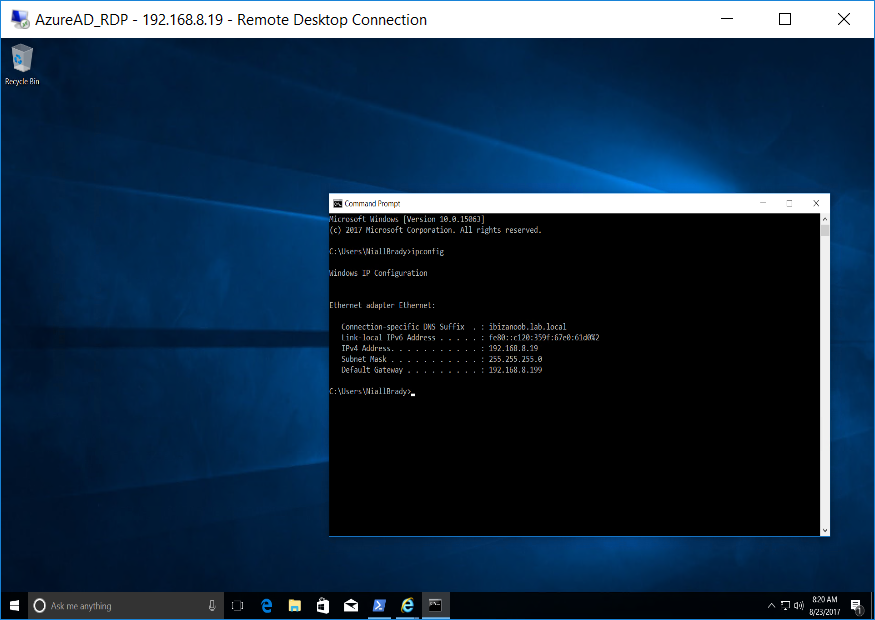
If however you are connecting from say, a Workgroup joined (non azure AD joined) device then the login experience will be different, and you’ll see a login page like this, enter your username as:
AzureAD\<username@domain.com>
where <username@domain.com> is your the full User Principal Name of your AzureAD user
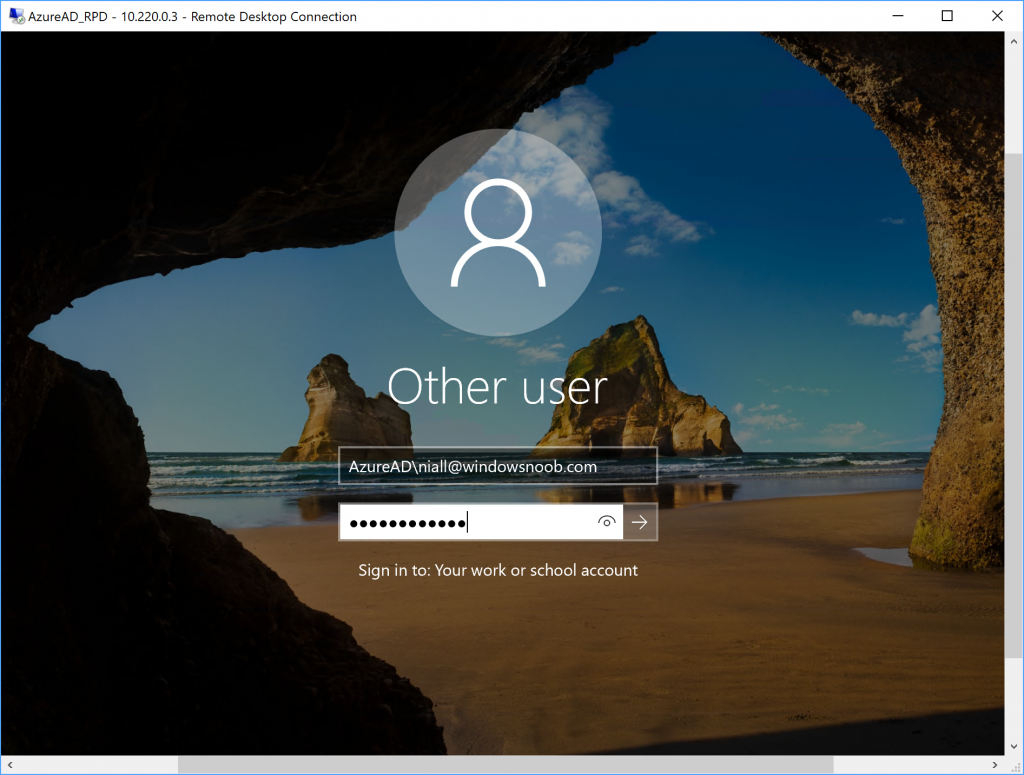
job done 🙂
sábado, 16 de novembro de 2019
quinta-feira, 14 de novembro de 2019
Enable Internet Explorer mode on the new Microsoft Edge
Enable Internet Explorer mode on the new Microsoft Edge
1. Launch Microsoft Edge browser.
2. Next, you copy-paste the following address:
edge://flags/#edge-internet-explorer-integration
3. Using the drop-down change the settings from Default to IE Mode and then click on the Relaunch now button to apply the changes.
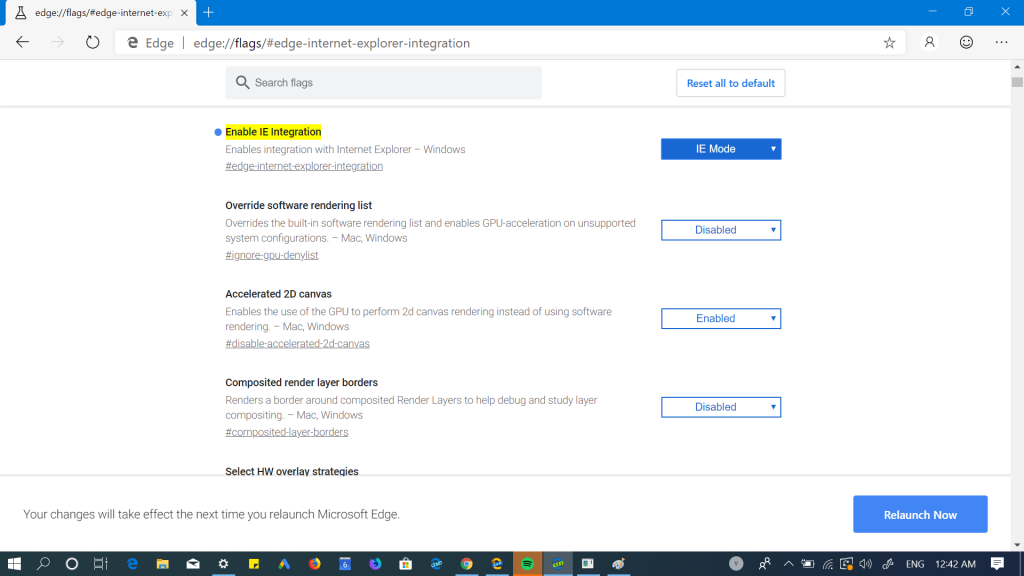
4. To see new Internet Explorer settings, you need to click on the (…) More action icon available on the upper right corner, select More Tools > Show this page with Internet Explorer.
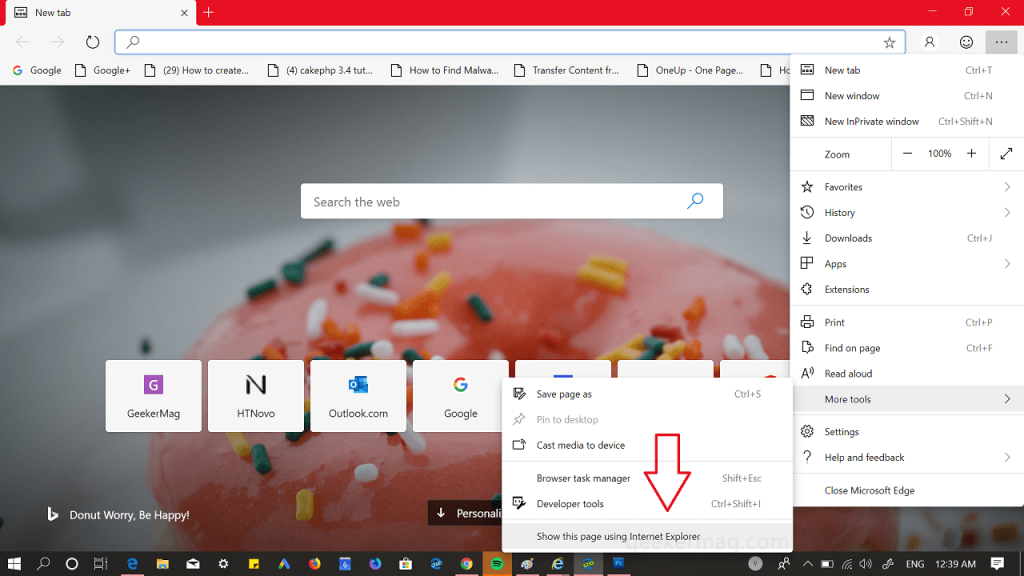
When you open a webpage using Internet Explorer mode, a new tab will open in the Edge browser. Whenever you launch web page using the IE Mode, an Internet Explorer icon will appear in the address bar.
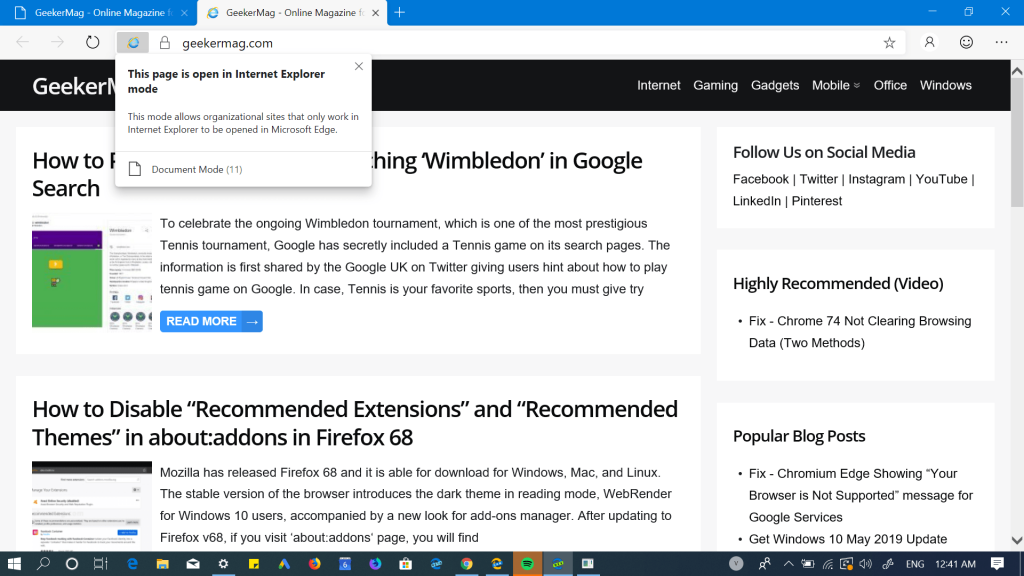
Note – In case, you’re if you try to use this mode and a quick dialog box giving an error message which reads “Can’t open this page with Internet Explorer mode“, then it seems like your device is not compatible to use this feature or you have to wait for next updates.
What are your thoughts about Internet Explorer mode for Microsoft Edge browser? We would like to hear from you in the comments.
quarta-feira, 13 de novembro de 2019
Como tornar o Windows 10 aceitar caminhos de arquivo acima de 260 caracteres
Com a atualização de aniversário do Windows 10, você pode finalmente abandonar o limite máximo de 260 caracteres no Windows. Você só precisa fazer uma pequena edição no Registro do Windows ou na Diretiva de Grupo. Veja como fazer isso acontecer.
Antes do Windows 95, o Windows permitia apenas nomes de arquivo com oito caracteres de comprimento, com uma extensão de arquivo de três caracteres - normalmente conhecida como nome de arquivo 8.3. O Windows 95 abandonou isso para permitir nomes longos de arquivos, mas ainda limitou o comprimento máximo do caminho (que inclui o caminho completo da pasta e o nome do arquivo) para 260 caracteres. Esse limite está em vigor desde então. Se você já se deparou com esse limite, provavelmente foi quando você estava tentando copiar estruturas de pastas profundas em outras pastas, como ao copiar o conteúdo de um disco rígido para uma pasta em outra unidade. A Atualização de Aniversário do Windows 10 finalmente adiciona a opção de abandonar esse comprimento máximo de caminho.
Há uma ressalva. Essa nova configuração não funcionará necessariamente com todos os aplicativos existentes, mas funcionará com a maioria. Especificamente, quaisquer aplicativos modernos devem ser bons, assim como todos os aplicativos de 64 bits. Aplicativos antigos de 32 bits precisam ser manifestados para funcionar, o que na verdade significa que o desenvolvedor indicou no arquivo de manifesto do aplicativo que o aplicativo suporta caminhos mais longos. Os aplicativos de 32 bits mais populares não devem ter problemas. Ainda assim, você não arrisca nada tentando a saída. Se um aplicativo não funcionar, a única coisa que acontecerá é que ele não poderá abrir ou salvar arquivos salvos em locais onde o caminho completo exceder 260 caracteres.
Usuários residenciais: remova o caractere 260 Limite de caminho editando o registro
Se você tiver uma edição Home do Windows, precisará editar o Registro do Windows para fazer essas alterações. Você também pode fazer isso se tiver o Windows Pro ou Enterprise, mas se sentir mais confortável trabalhando no Registro do que no Editor de Diretiva de Grupo. (Se você tiver Pro ou Enterprise, recomendamos usar o Editor de Diretiva de Grupo mais fácil, conforme descrito na próxima seção.) Aviso padrão: O Editor do Registro é uma ferramenta poderosa, que pode torná-lo instável ou mesmo inoperável. . Este é um hack simples e desde que você siga as instruções, você não deve ter nenhum problema. Dito isso, se você nunca trabalhou com isso antes, considere ler sobre como usar o Editor do Registro antes de começar. E definitivamente faça o backup do Registro (e do seu computador!) Antes de fazer alterações.
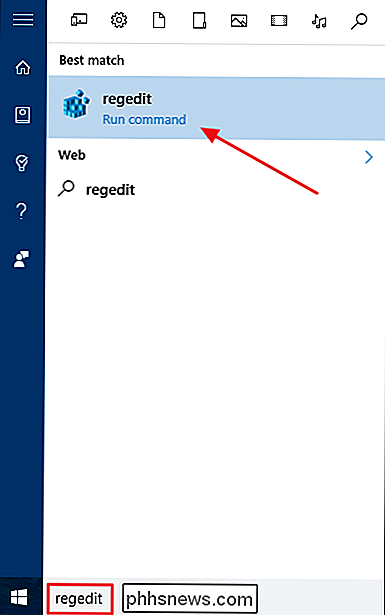
Para começar, abra o Editor do Registro pressionando Iniciar e digite “regedit”. Pressione Enter para abrir o Editor do Registro e dê permissão para fazer alterações your PC.
No Editor do Registro, use a barra lateral esquerda para navegar até a seguinte chave:
 HKEY_LOCAL_MACHINE SYSTEM CurrentControlSet Control FileSystem
À direita, localize um valor chamado
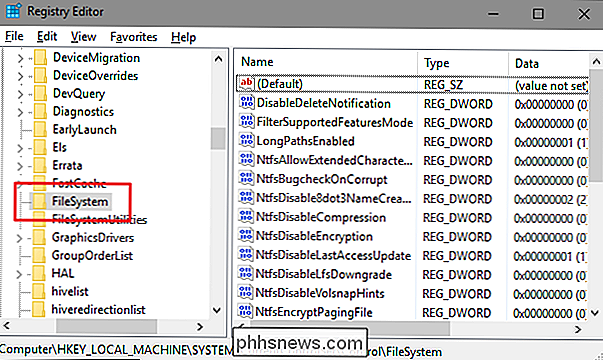 LongPathsEnabled
e clique duas vezes nele. Se você não vir o valor listado, precisará criá-lo clicando com o botão direito do mouse na chaveFileSystem, escolhendo Novo> Valor DWORD (32 bits) e, em seguida, nomeando o novo valorLongPathsEnabled.Na janela de propriedades do valor, altere o valor de 0 para 1 na caixa "Dados do valor" e clique em OK.
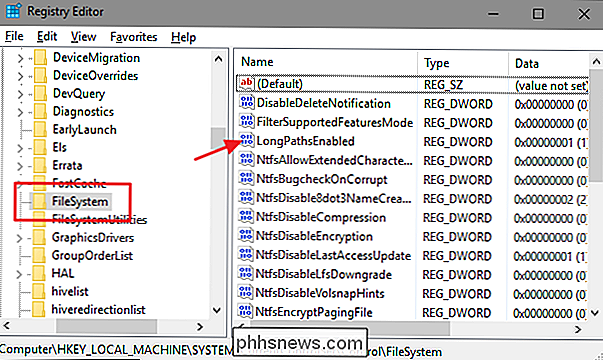 Você pode fechar o Editor do Registro e reiniciar o computador (ou assinar fora de sua conta e conecte novamente). Se você quiser reverter as alterações, volte para o valor
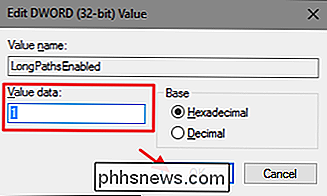 LongPathsEnabled
e defina-o de 1 de volta para 0.Baixe nosso registro de registro com um clique
e clique duas vezes nele. Se você não vir o valor listado, precisará criá-lo clicando com o botão direito do mouse na chaveFileSystem, escolhendo Novo> Valor DWORD (32 bits) e, em seguida, nomeando o novo valorLongPathsEnabled.Na janela de propriedades do valor, altere o valor de 0 para 1 na caixa "Dados do valor" e clique em OK.e defina-o de 1 de volta para 0.Baixe nosso registro de registro com um cliqueSe você não se sentir como mergulhar no Registro, criamos dois hacks de registro para download que você pode usar. Um hack remove o limite de 260 caracteres e o outro hack restaura o limite padrão. Ambos estão incluídos no seguinte arquivo ZIP. Clique duas vezes no que você deseja usar, clique nos prompts e reinicie o computador
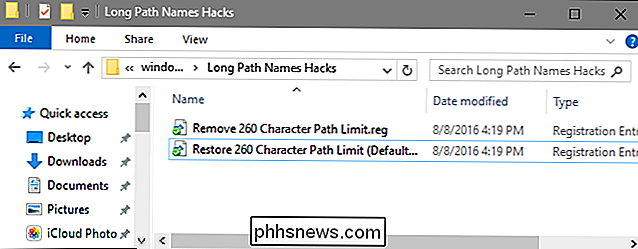 Hacks de Nomes de Caminho Longo
RELACIONADOS:
Como Tornar Seu Próprio Registro do Windows Hacks Esses hacks são na verdade apenas a
chave FileSystem
, reduzidos ao valorLongPathsEnabledque descrevemos acima e exportados para um arquivo .REG. Executar o limite “Remover Limite de Caminho de 260 Caracteres” define o valorLongPathsEnabledcomo 1. Executar o “Restaurar Limite de Caminho de Caracteres 260 (Padrão)” hack define o valor novamente como 0. E se você gosta de brincar com o Registro, vale a pena dedicar um tempo para aprender como criar seus próprios hacks de Registro.Usuários Pro e Enterprise: remova o Limite de Caminho de Caracteres 260 com o Editor de Diretiva de Grupo Local
, reduzidos ao valorLongPathsEnabledque descrevemos acima e exportados para um arquivo .REG. Executar o limite “Remover Limite de Caminho de 260 Caracteres” define o valorLongPathsEnabledcomo 1. Executar o “Restaurar Limite de Caminho de Caracteres 260 (Padrão)” hack define o valor novamente como 0. E se você gosta de brincar com o Registro, vale a pena dedicar um tempo para aprender como criar seus próprios hacks de Registro.Usuários Pro e Enterprise: remova o Limite de Caminho de Caracteres 260 com o Editor de Diretiva de Grupo LocalRELACIONADO:
Usando o Editor de Diretiva de Grupo para Tweak Your PC Se você estiver usando o Windows 10 Pro ou Enterprise, a maneira mais fácil de desativar as novas notificações de instalação do aplicativo é usando o Editor de Diretiva de Grupo Local. É uma ferramenta muito poderosa, por isso, se você nunca usou antes, vale a pena dedicar algum tempo para aprender o que ela pode fazer. Além disso, se você estiver em uma rede corporativa, faça um favor a todos e verifique com seu administrador primeiro. Se o seu computador de trabalho fizer parte de um domínio, também é provável que faça parte de uma diretiva de grupo de domínio que substituirá a diretiva de grupo local.
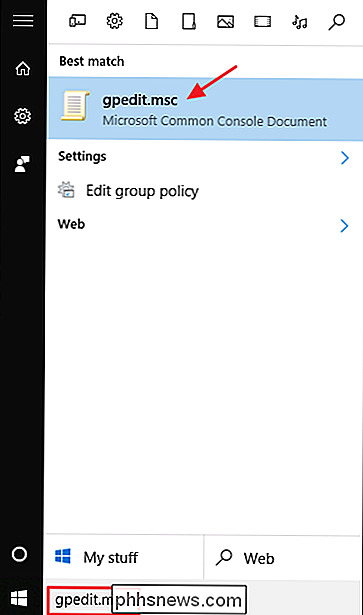
No Windows 10 Pro ou Enterprise, pressione Iniciar, digite gpedit.msc e pressione Enter.
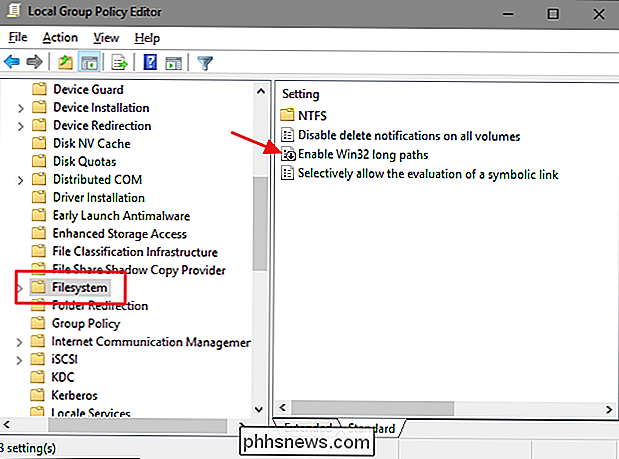
No Editor de Diretiva de Grupo Local, no painel esquerdo, vá até Configuração do Computador> Modelos Administrativos> Sistema> Sistema de Arquivos. À direita, localize o item "Ativar caminhos longos do win32" e clique duas vezes nele.
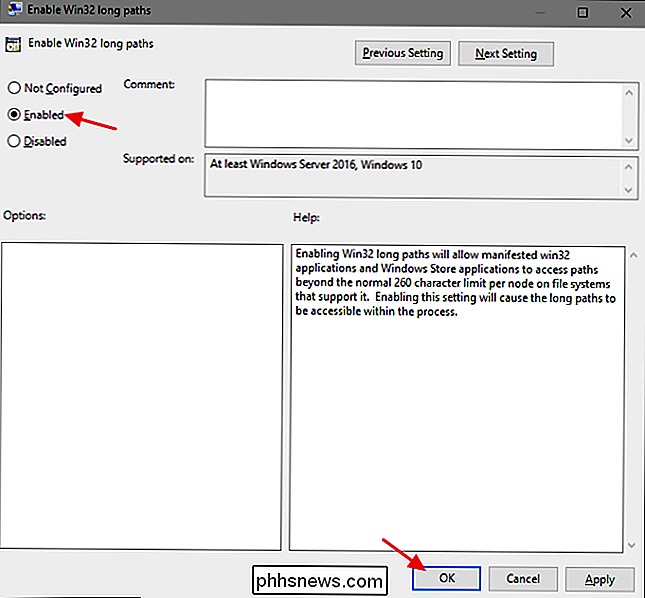
 Na janela de propriedades que é aberta, selecione a opção "Ativado" e clique em "OK".
 Agora você pode sair do Editor de Diretiva de Grupo Local e reinicie o computador (ou saia e volte) para permitir que as alterações sejam concluídas. Se, a qualquer momento, você quiser reverter as alterações, basta seguir o mesmo procedimento e definir essa opção novamente como "Desativado" ou "Não configurado".
 O limite máximo de caminho pode não ser algo que você já encontrou para algumas pessoas, certamente pode ser uma frustração ocasional. O Windows 10 finalmente adicionou a capacidade de remover esse limite. Você só precisa fazer uma rápida alteração no Registro ou na Política de Grupo para que isso aconteça.
quinta-feira, 17 de outubro de 2019
How to Enable Long Path Support in Windows 10
Solution 5. How to Enable Long Path Support in Windows 10 (1607) and higher
In Windows 10 Anniversary Update (1607), it became possible to disable the MAX_PATH limit on the Windows operation system level without using prefix \\?\. By default, this feature is disabled.
To enable the built-in support for long paths in Windows 10/Windows Server 2016, you can use the Regedit.exe editor to set the LongPathsEnabled parameter of REG_DWORD in the registry key HKLM\SYSTEM\CurrentControlSet\Control\FileSystem with a value 1.

You can change this registry parameter with the following PowerShell command:
Set-ItemProperty -Path HKLM:\SYSTEM\CurrentControlSet\Control\FileSystem -Name LongPathsEnabled -Value 1
Or you can enable long path support via Group Policy Editor (Win + R \ gpedit.msc) Computer Configuration > Administrative Templates > System > Filesystem. Enable the policy Enable NTFS long paths.

For the changes to take effect in both cases, the computer needs to be rebooted. After a reboot, users and programs will be able to work without restrictions with files, the length of the path to which exceeds 256 characters. Now the files will only be affected by the NTFS file system file path limit of 32767 characters.
However, in some applications, the MAX_PATH check is embedded in the code. About the max file path restrictions for .Net developers, see the Solution 7 below.
quarta-feira, 20 de fevereiro de 2019
Resetar, Alterar Senha Windows
List Windows User accounts
The most simple one is obviously to list Windows users or groups, using the PowerShell Get- commands.
List all local Windows Users:
List all local Windows Groups:
Create new Windows User account using PowerShell
There are three different account types you can add to Windows 10:
- Local Windows Users
- Microsoft Accounts
- Azure AD Accounts
The following part describes how you can add them to your Windows system using PowerShell
To create a new Windows User account you can simply use the following command:
If you want to see that password you can also use this method, to create a new Windows User:
Create a new Windows User account connected to a Microsoft Account with PowerShell.
With Windows 10 you have the opportunity to login using Microsoft Accounts, for example with outlook.com or hotmail.com email aliases. For that you can use the folloing command to create a new Windows User connected to a Microsoft Account. In this case you will not need to configure a password for the account, since this is connected to the Microsoft Account.
You can also add Azure Active Directory (Azure AD) accounts if your business is for example using Office 365. The following command adds an Azure AD account to the local Windows Users:
Remove Windows User account
You can also simply remove user accounts from Windows using PowerShell. The following command will delete the account:
Change password of a Windows User account
To change the password of a local Windows User account, you can use the Set-LocalUser cmdlet. This also has some other options as well, but one of the most common ones is to reset the password.
Rename a Windows User account
To rename a Windows User account with PowerShell, you can use the following command:
Add Windows User account to group
This command for example adds users to the Windows Administrator group:
I hope this gives you a quick overview how you can manage local Windows User accounts using PowerShell.
Assinar:
Postagens (Atom)
-
If you are receiving an error Destination Path Too Long when trying to copy or move a file to a folder, try the quick trick below. The re...
-
O Time Machine faz backup de todos os seus arquivos para um disco rígido externo para que você possa restaurá-los mais tarde ou consultar a...

