segunda-feira, 30 de janeiro de 2017

Como ativar o Office 2010

Olá para ativar o seu pacote office siga os passos abaixo :


1º Clique no link abaixo;
2º O link irá te adicionar para o site do Adflly, aguarde a contagem de 5 segundos e em seguida clique em fechar propaganda;

Pronto!

Baixe aqui o ativador ! (livre de vírus)

Agora basta seguir o tutorial no vídeo abaixo :


Caso algo dê errado, tente o passo a passo abaixo :

Abra-o. Depois vá na aba “License Files”. Na parte “Edition” veja se a versão do seu Office está lá. Caso não esteja mude a parte “Channel” que por padrão está em “Volume”. Você pode mudar para “Retail” ou “Other” e depois ver em qual deles está a versão do seu Office em “Edition”. Após achar a versão do seu Office clique em “Install” e espere a instalação ser concluída.
Aba License Files
 Depois vá na aba “Product Keys” e procure a versão do seu Office da mesma forma que que você fez no passo anterior. Depois clique em “Install” e espere a instalação ser concluída.
Aba Product Keys

Depois vá para a aba “Main” e clique no botão “EZ-Activator”. Depois aguarde a instalação (comigo durou aproximadamente de 5 a 10 minutos).

Aba Main - Clique em EZ-Activator

 Depois que aparecer a mensagem dizendo que a instalação foi feita com sucesso, você pode fechar o programa e pronto, o seu Office está ativado!
 Para confirmar abra o Word e depois vá em “Arquivo” e depois em “Ajuda”. No canto superior direito você verá que o seu Office estará ativado.

Ver se o Office está ativado

terça-feira, 24 de janeiro de 2017

Instalar impressora compatilhada no Windows no MAC

1- ​​Ir em Impressoras
2- Adicionar Impressora
3- Selecionar Windows
4- Dominio
5- Generic Postscript
6- Selecionar Impressora Virtual
7- ​Instalar Papercut

sexta-feira, 20 de janeiro de 2017

Procedimento para Ligações dentro do escritorio

Abaixo seguem algumas instruções para realizar ligações.
1. Para realizar ligações para Celular (Sem ser TIM, outras operadoras):
Você deve consultar a operadora se é TIM antes de ligar no site www.qualoperadora.net. Se não for TIM, utilize o método abaixo.
Exemplo: Ligação para Brasília
DDD = 0 + 1111 + 061 + número telefone 
Explicação: Digite 0 + sua senha fornecida pela TI + código da cidade + número. Exemplo: 0 + 1111 (senha) + 061 + 9191-9191

Se for uma ligação local, basta digitar 0 + Sua Senha + o numero.
3. Se for TIM, apenas digite a tecla 8 para dar o tom da linha, sem necessidade de digitar senha. Em seguida, para ligar, utilize o método convencional, igual utiliza em sua casa.
Exemplo: Ligação para Brasília
DDD = Digite 8 para dar o TOM em seguida 041 + 61 + número telefone
LOCAL = 8 + número telefone​


segunda-feira, 19 de dezembro de 2016

Como desviar e-mail no Painel SaaS Uol


  1. Acessar Microsoft Exchange
  2. Gerenciar Usuários
  3. Selecione a conta que deseja desviar o e-mail
  4. Clique Editar ao lado direito
  5. Clique na aba OPÇÕES. Coloque o e-mail que deseja encaminhar as mensagens

quarta-feira, 14 de dezembro de 2016

Listar e Finalizar Processos polo prompt de comando

indows se tornou um sistema muito mais confiável e estável nos últimos anos, mas ainda não está livre de problemas de desempenho. No eventual caso de travamento de um programa ou aplicativo, utilizamos por costume a ferramenta de gerenciamento de tarefas para encerrar uma atividade que não responde.
Porém, há a possibilidade de o próprio sistema não responder a esta solicitação e exigir que uma ação mais direta seja feita no computador. Isso pode acontecer, por exemplo, pelo efeito de um malware que impede que o gerenciador de tarefas seja aberto.
Para esses casos, você pode utilizar o Prompt de Comando (CMD) para encerrar um processo. O comando “tskill” serve para você finalizar uma tarefa através do sistema DOS da Microsoft.

Listando e encerrando processos

Para abrir a janela do Prompt de Comando (CMD), o caminho mais fácil é clicar no Menu Iniciar e digitar “cmd” no campo de busca. Abrindo o ícone, você pode utilizar o sistema para buscar as tarefas e encerrar processos.
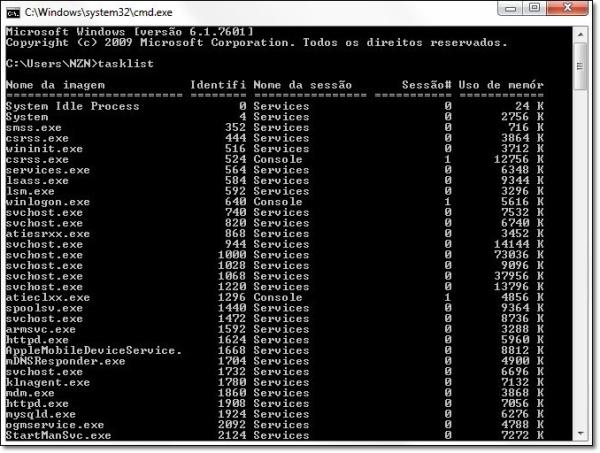
Para encerrar uma atividade através do Prompt de Comando, você precisa saber o código identificador do processo. Para isso, digite o comando “tasklist” (sem aspas) para listar as tarefas em execução e descobrir o número de cada uma delas na coluna “Identifi”.
(Fonte da imagem: Tecmundo)
Conhecendo o código correspondente do processo, você pode encerrar o programa ou atividade utilizando o código “tskill” (sem aspas) e incluindo o número da tarefa após um espaço. Para fechar o arquivo smss.exe da foto acima, bastaria digitar o comando “tskill 352”, por exemplo.
É possível também finalizar um processo substituindo o código identificador pelo nome exato dele. Para encerrar o Internet Explorer através do Prompt de Comando (CMD), você pode digitar o comando “tskill iexplorer”.

GPO - Não Aplicar GPO a um Grupo / usuário Específico

 GPOs são aplicadas somente a Usuários e computadores, porém, podemos utilizar uma permissão customizada para NÃO aplicar determinada GPO para um Usuário, Computador ou Grupo de segurança.
 Nesse Artigo vou demonstrar como Utilizar a permissão Deny Apply Group Policy utilizando um determinado Grupo Global, afetando assim todos os usuários e computadores que são membros do grupo de segurança utilizado.

Aplica-se a:

  • Windows Server 2003;
  • Windows Server 2008;

Deny Apply Group Policy

Inicie o Snap-in Group Policy Management Console (gpmc.msc), lembrando que para utilizar o gpmc.msc no Windows Server 2003 é necessário realizar primeiro o Download  e instalação. Na interface do GPMC selecione a GPO que irá utilizar. No exemplo abaixo utilizei a GPO UAC_Firewall onde vou aplicar essa GPO que desabilita o UAC e firewall do Windows, porém, não quero que essa GPO de aplique aos usuários do departamento Financeiro;


Conforme a imagem abaixo, a GPO UAC_Firewall está sendo aplicada ao grupo Authenticated Users com um Link ativo no Domínio Fx.local, então vamos dar um clique na aba Delegation;

 Ao clicar na aba delegation será mostradas todas as permissões referentes ao GPO UAC_Firewall com as opções ADD..., Remove, Properties e Advanced que vamos utilizar dando um clique na mesma;


Após o clique na opção Advanced será exibido a uma janela com as opções de Security conforme a imagem abaixo, onde temos com detalhes as permissões de cada Grupo;

Com um clique na opção Add, você irá adicionar o Grupo de segurança que será negado a GPO, como por exemplo o grupo utilizado nesse artigo, que é o GG_Financeiro.

 Com o Grupo GG_Financeiro Selecionado vamos procurar a opção Apply Group Policy desmarcar o checkbox abaixo do Deny conforme no exemplo abaixo;


Será exibida uma janela com Warning avisando que a entrada de Permissão Negar tem precedência sobre as entradas de Permitir. Clique em Yes.
 

Agora a sua permissão esta como uma permissão Custom e negando a GPO a usuários e computadores que façam parte do Grupo de Segurança GG_Financeiro;
 

Finalizado o procedimento Fecha a console e sua GPO já está customizada e pronta para ser Homologada e aplicada no seu ambiente.

Comando Forçar Exclusão Fila de Impressão - Quando a impressora travar

  1. Clique no menu Iniciar > Executar > digite: cmd [Enter];
  2. net stop spooler [Enter];
  3. cd %systemroot%\system32\spool\PRINTERS [Enter];
  4. del /f /s *.SHD [Enter];
  5. del /f /s *.SPL [Enter];
  6. net start spooler [Enter];
  7. exit [Enter].

terça-feira, 13 de dezembro de 2016

Adicionando um Grupo do Domínio como Administradores Locais

Duvida:
“Olá Douglas, sou administrador de uma rede com um domínio do AD servidores  e 500 estações windows xp portugues, a equipe de TI é formada por mais 8 técnicos que devem ter direito de administradores nas estações, não queria ter que colocar esse grupo de técnicos como Administradores do Dominio e acho inviável ter que adicionar esse grupo nos Administradores Locais estação por estação. Tem alguma solução mais pratica?”
Resposta:
“Sim, você pode usar os Grupos Restritos do Active Directory para fazer essa tarefa, você cria um grupo que representa os técnicos de suporte, cria ou edita uma GPO que afeta as estações do seu domínio e pronto a questão estará resolvida.” Faça da seguinte maneira:
Abra o Active Directory Users And Computers navegue até a OU em que você armazena os grupos da sua equipe de TI e crie um Grupo de Segurança que representa os técnicos. Nesse artigo criei um grupo de segurança “Administradores Locais” e adicionei as contas de usuários como membros desse grupo. Não vou explicar como criar um grupo no AD, pois todos sabem como fazê-lo.
Vamos a GPO:
Abra o Group Policy Management (GPMC) navegue até a OU que armazena as contas de computadores do domínio clique com o botão direito e selecione “Create a GPO in this domain and Link it here…”
adm011
Na tela New GPO forneça um nome amigável para sua política e clique em OK.
adm02
Agora clique com o botão direito na GPO criada e selecione Edit.
adm
Na tela Group Policy Management Editor, expanda Computer Configuration / Policies / Windows Settings / Security Settings em Restricted Groups clique com o botão direito e selecione Add Group…
adm4
Na tela Add Group adicione o grupo que você criou e clique em OK.
adm5
Na tela das propriedades do grupo em “This group is a member of” adicione o grupo “Administrators” e clique em OK.
adm6
Feche o Group Policy Management Editor e o Active Directory Users And Computers, espere até que a politica seja aplicada as estações e o grupo já será membro do grupo local “Administradores”
adm7
Uma GPO de configuração aparentemente simples, mas que ajuda muito na administração de um domínio do Active Directory.

CloneZilla - Criando e Restaurando Backups

Complementando o artigo anterior, vamos ver agora como restaurar um "backup" ou, melhor dizendo, uma imagem feita pelo CloneZilla. 

No artigo anterior, fizemos a imagem da partição raiz do sistema, normalmente chamada de partição de boot. Neste artigo, vamos fazer de conta que houve uma "pane" qualquer e será necessário restaurar a imagem que foi salva na pasta /home/cawasame/2010-09-30-RootPartition-img.


Primeiramente, colocamos o LiveCD do Clonezilla e fazemos o boot por ele:

Fig1 - Tela de boot.

Fig2- Vá apenas apertando Enter

Fig3 

Fig4 

Fig5 

Fig6 

Fig7- Neste ponto, selecionamos a partição montada em /home (onde a imagem está gravada)

Fig8 - Agora selecionamos a pasta do usuário que fez a imagem (afinal, é dentro dela que está a imagem)


Fig9 


Não fiz muitos comentários até este ponto pois as etapas até aqui foram praticamente as mesmas que você seguiu para fazer a imagem. Todavia, a partir deste ponto, iremos usar o CloneZilla no modo Expert, por uma razão que explicarei logo mais.


 É importante selecionar o modo Expert para a restauração de uma imagem.


Como estamos nos preparando para restaurar uma imagem, neste ponto devemos fazer a escolha correta: se você fez a imagem de uma ou mais partições, selecione restoreparts; se fez a imagem de um disco inteiro, selecione restoredisk.
Selecionando Restoreparts, para restaurar a imagem de uma partição.


Selecionando a Imagem a restaurar 

Quando você informa o local de onde obter a imagem (Fig7 e Fig8), o CloneZilla detecta automaticamente as imagens que foram salvas. Na figura abaixo você poderá ver a imagem que foi criada no artigo anterior.

Selecionando a imagem para restaurar (RootPartition, feita no artigo anterior).

Agora que você selecionou qual a imagem a restaurar, o Clonezilla pedirá que você informe sobre qual partição a imagem será restaurada. Naturalmente, como estamos trabalhando na mesma máquina onde fizemos a imagem, fica fácil saber qual partição é: sda2 (veja na figura acima esta informação, no final do nome da imagem -> _sda2).

Observe também que nosso sistema tem apenas uma partição "elegível" para receber a imagem. Se teu sistema tiver muitas partições, tome muito cuidado nesta hora!


 Selecionando a partição sobre a qual a imagem será restaurada.


Opções do modo Expert do CloneZilla

Numa situação atípica, você poderia estar restaurando uma imagem feita de um HD para outro HD ou de uma partição para outra partição, com geometrias diferentes. Em tal situação, coisas como "Reinstall grub in cliente disk MBR" ou "Try to resize the filesystem to fit partition size" fazem sentido. Mas, no nosso caso, estas opções podem ter um efeito adverso. Pior mesmo: podem falhar!

Isto ocorre porque o Clonezilla não sabe que você está restaurando a imagem para o mesmo HD e partição da qual ela foi feita. E ele vai tentar fazer todas estas coisas, desnecessariamente, porque simplesmente são as opções default.

Pelas razões expostas acima, desmarque todas as opções marcadas por default, antes de prosseguir.

 Desmarque todas as opções marcadas acima, antes de prosseguir.


Nesta etapa, simplesmente aperte Enter, para prosseguir.


Nesta etapa, você pode escolher entre continuar no Clonezilla ao final da operação, reiniciar ou desligar.


Por precaução, o Clonezilla vai querer que você confirme duas vezes a restauração da imagem sobre uma partição com dados. Cruze os dedos e responda Y nas duas vezes. 

Restauração sendo feita...


Tudo finalizado, sem nenhuma mensagem de erro! Basta selecionar "Reboot" (1) e prosseguir.

Como mover senhas e favoritos entre Microsoft Edge Chromium

  Press  Win + R  keys to open up the  Run  dialog box. Type  %LocalAppData%\Microsoft\Edge\User Data  and press  enter . Move the  Default ...