segunda-feira, 4 de junho de 2018

Windows 10 não inicia – Reparo automático
Windows 10 não inicia – Reparo automático

Windows 10 não inicia - Reparo automático
O Windows 10 foi uma grande evolução ao Windows 8, isso ninguém duvida. Quando o Windows 8 chegou, todos se espantaram, afinal foi uma mudança muito brusca ao Windows 7, e tudo que era antes facilmente acessado ficou mais complicado (qualquer mudança requer uma readaptação).
E como de costume, a Microsoft faz um Windows bom a cada duas versões. Isto já aconteceu em outros diversos casos: Windows XP (bom), Windows Vista (ruim), Windows 7 (bom), Windows 8 (ruim). Então veio o Windows 10 com as grandes mudanças visuais do Windows 8 e ressuscitando algumas coisa boas do Windows 7, porém uma herança do Windows 8 ainda tira o sono de muitos usuários e profissionais de suporte: O Reparo Automático.
Uma vez que seu Windows 10 entra em modo de Reparo Automático e não consegue realizar este reparo, ele entra em loop e não inicia mais o Windows, deixando você impossibilitado de utilizar o computador.

Reparo Automático: Quem é, como funciona, aonde vive, como se alimenta ?

O Reparo Automático é uma modo do Windows para tentar resolver problemas de inicialização do seu computador. Se tudo for bem sucedido, ele resolve o problema, vira as costas e vai embora. Você praticamente não vai notar a presença dele.
Porém se por algum motivo ele não conseguir reparar os problemas (e isto vem se tornando mais frequente) ele entra em um estado de repetição e você não consegue mais acessar seu Windows.

Por quais problemas o Windows entra em Reparo Automático ?

Todos os problemas de inicialização, claro, pois ele só existe quando você não consegue iniciar o sistema.
Detalhando mais, as causas podem ser:
  • Falha na leitura de um arquivo essencial ao sistema
  • Não consegue carregar um driver
  • Arquivo de driver corrompido
  • Falha no disco rígido
  • Falha de memória
  • Contaminação por vírus
  • Entre outros…
Mas a boa notícia é que eu vou te ensinar a identificar este problema, e assim você poderá resolvê-lo.

Primeiro tentamos o Reparo Automático

Bom, primeiro de tudo é sempre melhor tentar o próprio Reparo do Windows, pois em muitos casos ele resolve o problema.
Se você já tentou isto e está descabelado procurando uma solução, vá para o próximo tópico.
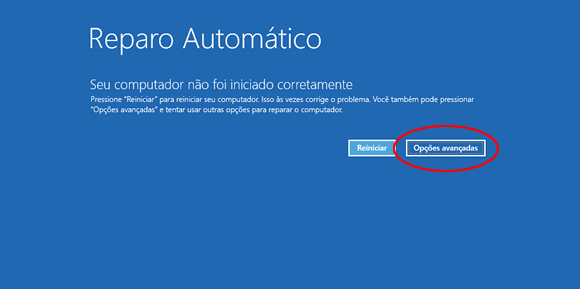
Quando você estiver nesta tela abaixo, escolha a opção “Opções Avançadas”
Opções de reparo automático
Depois Soluções de Problemas > Opções Avançadas > Reparo de Inicialização
Se o computador reiniciou e o Windows 10 não entrou assim mesmo, continue.

Identificando problemas na inicialização

Agora é o grande “pulo do gato”. Você deverá desativar o reparo automático para você identificar o erro.
Ao ligar, na mesma tela deverá ir em Solução de Problemas > Opções Avançadas
Opções avançadas
Reparar Windows 10 que não inicia
Solução de Problemas do Windows 10
E depois em Prompt de Comando
Avançados - Prompt de Comando
Avançados – Prompt de Comando
E caso você tenha senha no seu usuário ou mais de um usuário ele mostrará uma tela para você selecionar e colocar a senha.
Entrar com o usuário no Prompt de Comando
Lá colocamos o seguinte comando
bcdedit /set {default} recoveryenabled no
Ao final aperte a tecla [Enter], que o resultado será este:
Desativando o reparo automático
Depois disso, digite exit [Enter] para sair do Prompt de comando.
Agora, clique na opção “Desligar o computador”.
Depois ligue novamente o computador. Ele começará sem o “Reparo automático” e mostrará o erro que está acontecendo.
Na tela abaixo podemos ver um erro que está dizendo que não pode ler um arquivo.
Recuperação - Erro ao carregar um driver ou arquivo
Recuperação – Erro ao carregar um driver ou arquivo
Estrou mostrando este, mas poderia ser qualquer outro. Poderia ser um arquivo do driver de vídeo, rede, wifi, qualquer coisa.
Mas neste caso é um plugin específico de um sistema de proteção dos bancos.
Importante: Neste ponto: Papel e caneta. Anote o caminho e nome completo do arquivo citado acima.
\Windows\System32\Drivers\gbpddreg64.sys
Agora vamos acessar a Recuperação com a Tecla Esc.
Da mesma forma, vamos em Solução de Problemas > Opções Avançadas > Prompt de Comando
Selecione seu usuário (se aparecer)

E vamos em Prompt de comando novamente
Localizamos o Drive de instalação do Windows. Como estamos em modo de recuperação, normalmente o drive não é listado como C:, mas sim D:
Eu normalmente digito um comando assim:
dir d:\
Se lá estiver a pasta Windows e Program Files, normalmente é ela.
Então acessamos o drive D:
d:
Em seguida vamos ao diretório (que marcamos com o papel e caneta)
cd \windows\system32\drivers
O comando CD é Change Directory, ou seja, muda seu diretório
E listamos o arquivo
dir gbpddreg64.sys
O comando DIR lista o conteúdo, colocamos o arquivo para listar somente ele, não o restante da pasta
Normalmente este arquivo está corrompido, então devemos eliminá-lo, mas com responsabilidade. Então simplesmente renomeie-o.
ren gbpddreg64.sysgbpddreg641.sys
O comando REN renomeia o arquivo para um outro nome. Neste caso renomeamos para o mesmo nome com o 1 no final, pois caso algum problema aconteça, podemos voltá-lo.
Digite exit [enter] para sair do prompt de comando.
E agora reiniciamos o computador para ver se o problema foi resolvido.
Reinicie o computador e teste para ver se está tudo ok, depois de testado reinicie novamente para garantir a recuperação.
Renomeando o arquivo problemático
Porém em alguns tipos de arquivos, ele pode voltar após seu reinício, e este é o caso do gb plugin. Ele volta corrompido novamente.
Só que (quase) tudo tem solução

Resolvendo o problema específico do gbplugin

Para ficar bem reforçado, talvez somente renomeando o arquivo você consiga resolver o problema, mas em casos específicos o problema pode voltar na segunda reinicialização, pois o próprio sistema pode criar o arquivo novamente com o problema anterior.
No caso do gbplugin, seus arquivos estão em outro diretório, então copie para esta pasta.
Se seu Windows for 64 bits, ele estará na pasta Program Files (x86), se for de 32 bits, estará na pasta Program Files
Então, vamos à busca, pois neste momento você pode não saber se seu sistema é de 32 ou 64 bits.
Uma coisa simples de se fazer é digitar
dir \
Ele listará os arquivos da raiz do seu drive, se aparecer dois Program Files (um deles com x86) no final, é ele que deverá ser acesado.
Podemos digitar
cd \Progr [Tecla TAB]
Isso mesmo, não coloque enter no final, coloque somente cd \Progr e depois aperte a tecla TAB (acima da Caps Lock do teclado) que o Windows se encarregará de autocompletar.
Quando ele se completar, aperte novamente a Tecla TAB, se tiver a pasta (x86) ele irá mostrar.
Supondo agora que seu sistema é 64 bits, vamos acessar a pasta correta.
cd \Program Files (x86)\GbPlugin
Lá copiamos os dois arquivos para a pasta que o Windows está carregando na inicialização
copy gbpdd*.* \windows\system32\drivers
Com o *.* no final copiamos os arquivos que começarem com ‘gbpdd’.
Mesmo que nosso problema era somente no sys, compiamos todos. Na pergunta para Substituir ? Coloque S
Copiando arquivos do diretório correto
Exit para sair do Prompt novamente.
Agora sim, note que o arquivo antigo tinha 0 bytes, e agora tem 29 kbytes.
Reinicie e teste novamente. Depois reinicie denovo para garantir que o Windows não instalou algo que ferrou tudo denovo.

Outros tipos de arquivos

Como mencionado no começo do artigo, eu estou explicando como você achar o erro, no caso o arquivo que não está carregando.
Este arquivo pode ser qualquer um, então se o nome não for conhecido para você, dê um google nele.
Um exemplo abaixo que peguei recentemente, o arquivo em questão era o aswVmm.sys
Para mim que estou acostumado, já sabia do que se tratava, mas na dúvida você pode dar um google para tirar suas conclusões.
Neste caso do arquivo do Avast eu simplesmente renomeei o arquivo.
No prompt de comando eu coloquei
D:
cd \Windows\System32\Drivers
ren aswVmm.sys aswVmm1.sys
E reiniciei o Windows 10, e depois removi o Avast.
Se quiser restaurar o reparo automático após resolver o problema, basta acessar o prompt de comando como administrador e digite
bcdedit /set {default} recoveryenabled yes

quarta-feira, 9 de maio de 2018

Conferência Ramal Digital Alcatel OmniPCX Oxo


  1. Criar tecla conferencia e deixar 3 linhas disponiveis
  2. Estabelecer a primeira chamada
  3. Teclar 0 (isso fará com que a primeira chamada fique em espera). Após teclar o 0, vai dar o tom, digite o segundo numero de destino. Ao completar a chamada, os 3 estarão em conferencia

quinta-feira, 19 de abril de 2018

Como desligar o PABX Alcatel OmniPCX


Depois ir no PABX e esperar a luz apagar e ficar vermelha. Neste momento aperta o power e depois tirar da tomada.

segunda-feira, 2 de abril de 2018

Resolver Problemas com o Windows Store / Loja do Windows

Método 1: Recriar a pasta AUInstallAgent.

  1. Pressione a tecla “Windows + R” para abrir a caixa de diálogo “Executar”.
  2. Digite % windir% e pressione “Enter”, agora você deve estar na pasta do Windows.
  3. Procure uma pasta chamada AUInstallAgent. Se estiver em falta na pasta Windows, em seguida, clique direito em um espaço vazio e clique em Nova pasta.
  4. Renomeie a pasta como AUInstallAgent.
  5. Reinicie o computador e verifique se você é capaz de instalar aplicativos.

Se a pasta AUInstallAgent já está disponível no local acima mencionado, em seguida, continuar com estas etapas

Método 2: Reiniciar Cache Windows Store.

  1. Pressione a tecla “Windows + R” para abrir a caixa de diálogo “Executar”.
  2. Agora digite wsreset.exe e pressione “Enter”.
  3. Verifique se os aplicativos são instalados com sucesso.

Método 3: Tente instalar os aplicativos na inicialização limpa via MSConfig.

Passo 1

  1. Por favor, pressione as teclas simultaneamente “Windows+R” e será aberto o “Executar”.
  2. Digite no campo em branco a sigla que está dentro das aspas e sem as aspas.
  3. Digite “TEMP” e clique em “Ok”.
  4. Será aberta a pasta “TEMP”, por favor, exclua permanentemente todos os arquivos dentro da pasta, se alguns arquivos não forem apagados será normal pois os mesmos podem estar em uso.
  5. Por favor, pressione as teclas simultaneamente “Windows+R” e será aberto o “Executar”.
  6. Digite “%TEMP%” e clique em “Ok”.
  7. Será aberta a pasta “%TEMP%”, por favor, exclua permanentemente todos os arquivos dentro da pasta, se alguns arquivos não forem apagados será normal, pois os mesmos podem estar em uso.

Passo 2

  1. Por favor, pressione as teclas simultaneamente “Windows+R” e será aberto o “Executar”.
  2. Digite no campo em branco a sigla que está dentro das aspas e sem as aspas.
  3. Agora digite no campo em branco “MSCONFIG” e clique em “Ok”.
  4. Vá até a guia “Serviços” e clique na caixa que está no canto esquerdo abaixo “Ocultar todos os serviços Microsoft” depois clique no botão “Desativar tudo” agora clique em “Aplicar”.
  5. Agora por favor, vá até a guia “Inicialização de Programas” e clique no botão “Desativar tudo”.
  6. Clique em “Ok” será solicitado o reinicio do computador confirme a solicitação clicando em “Reiniciar”.
  7. Ao iniciar o computador e verifique se a falha ainda ocorre.

Método 4: Recomendo que faça o procedimento abaixo para redefinir este armazenamento.

  1. Pressione as Windows + X e clique em "Prompt de Comando (Admin)"
  2. Dentro do Prompt, digite:
  3. net stop wuauserv <Enter>
  4. rename c:\windows\SoftwareDistribution softwaredistribution.old <Enter>
  5. net start wuauserv <Enter>
  6. Reinicie o computador e acesse novamente a Loja do Windows.

terça-feira, 27 de março de 2018

Registrar DLL SECControls para o Pde Ponto For Time Flex


  1. Copiar DLL SECControls para o caminho C:\Windows\SysWOW64
  2. Abrir prompt de comando como administrador
  3. cd SysWOW64
  4. regsvr32 SecCONTROLS.ocx


quarta-feira, 21 de março de 2018

Pesquisa não funciona no MAC - Como reconstruir o index

If you do not see any search results coming up in your Outlook, you may want to rebuild search index on your machine. This can be done through the Spotlight control panel. Note that your computer may be working slowly during reindexing. To start reindexing process of an entire drive follow these steps:
    1. Exit Outlook.
    2. Launch System Preferences from the Apple menu.

A
    1. Under Personal click on Spotlight.
B
    1. Switch to the Privacy tab. Click the "+" button and choose your Macintosh drive (and other drives if necessary) or simply drag it and drop into the Spotlight window.
GX
    1. Now select the drive(s) you just added and click the "-" button to remove it from the list.
Z
    1. Spotlight will start indexing of the removed drive automatically. To view the remaining time click on search button.
Q
Note: if a drive is left in the Privacy list, it will be excluded from Spotlight indexing completely. You will not be able to get any search results.
It is also possible to rebuild the indexing using the Terminal. To manually reindex Spotlight via Terminal follow these steps:
  1. Double-click the Hard Drive icon and navigate to Applications > Utilities.
  2. In the Utilities folder, double-click one Terminal
    Terminal
  3. In Terminal, type: sudo mdutil -E / 
    Terminal
Note: You will be prompted to enter your password from the device.

quinta-feira, 1 de março de 2018

quarta-feira, 28 de fevereiro de 2018

Como acessar OneDrive de uma conta excluida no Office 365


You want to restore a users MySite, but you cannot access it in the Portal anymore? You can check through Powershell if this is still in the recycle bin and this video will show you exactly how.


For more info to retention and deletion of MySites please read the following KB article: https://support.microsoft.com/en-sg/kb/3042522

Video steps:

1. Download and Install Sharepoint Management Shell
https://www.microsoft.com/en-us/download/details.aspx?id=35588
 

2. Then run connect-sposervice -url https://"Domain name"-admin.sharepoint.com -credential admin_account@contoso.onmicrosoft.com
 
Get-SPODeletedSite -IncludeOnlyPersonalSite | fl - will return all MySites that are in the Recycle Bin of the sitecollection, but are not visible on the Portal
 
Restore-SPODeletedSite -Identity "URL of the personal site of the user till username"
 
This above command will restore the OneDrive for Business site
 
3. Now go to the browser login to the https://portal.office.com with your office 365 credentials and paste the restore users OneDrive link
 
4. In case you are getting the error access denied, use the below command to set your admin account as secondary owner.
 
Set-SPOUser -Site "Url of the personal site till user name" -LoginName "login ID of the user who want to be made the secondary admin" -IsSiteCollectionAdmin $true
 
Now, the restored OneDrive can be accessed by the users MySite URL.

Level 100 – Basic
Language: English
Technology: Sharepoint / onedrive
This video have been delivered by: Manuela Rusu-Hack
See more at: https://aka.ms/o365supportcorner

Comandos OneDrive For Business Office 365


Comandos -Restaurando um site Deletado -  https://support.microsoft.com/pt-br/help/4035873/restoring-a-deleted-onedrive-for-business-site


https://support.office.com/en-us/article/get-access-to-and-back-up-a-former-user-s-data-a6f7f9ad-e3f5-43de-ade5-e5a0d7531604


PowerShell - https://gallery.technet.microsoft.com/office/Copy-OneDrive-files-f1c751e7


Como mover senhas e favoritos entre Microsoft Edge Chromium

  Press  Win + R  keys to open up the  Run  dialog box. Type  %LocalAppData%\Microsoft\Edge\User Data  and press  enter . Move the  Default ...